Trabajadores y permisos
Registra a cada persona del centro, dale su usuario y elige qué puede usar.
Cada persona que use Smart Medic pasa por aquí, en este orden: registrarla, crear su usuario y elegir sus permisos. Antes conviene tener listos los catálogos de personal.
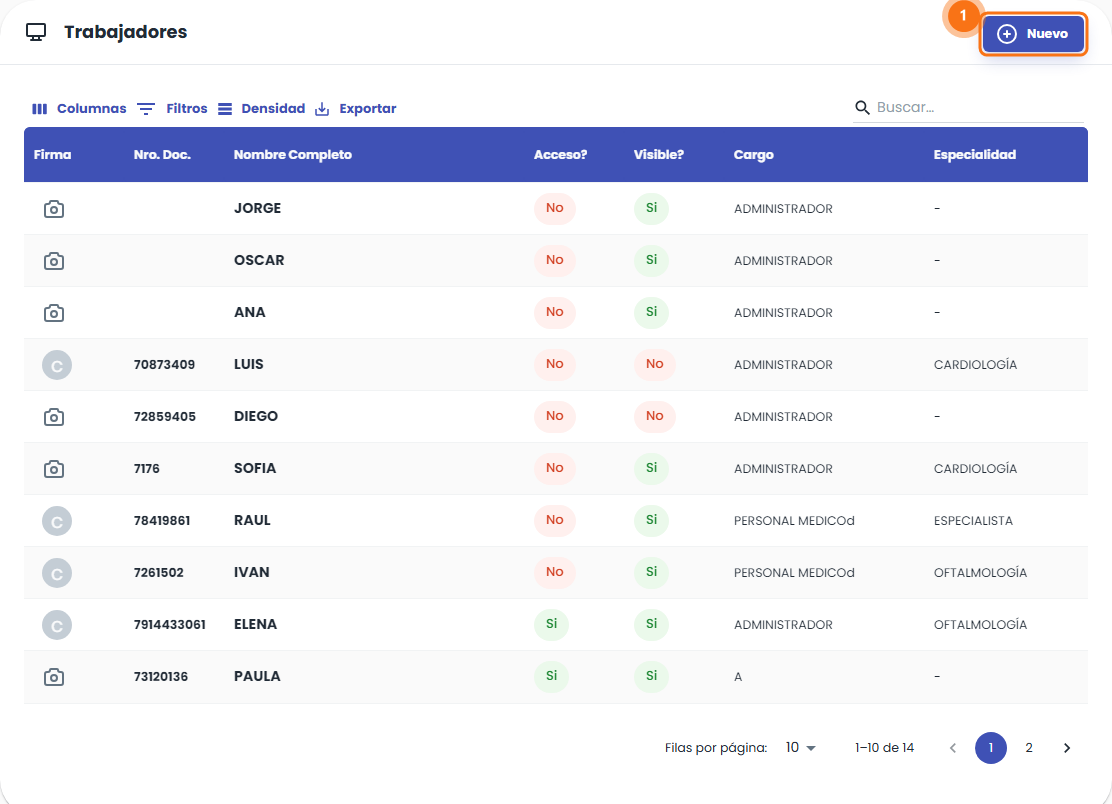
Cada trabajador muestra su documento, nombre, si tiene Acceso y si es Visible, su Cargo y su Especialidad. En Opciones están el lápiz (editar), la papelera (eliminar), la llave (usuario y contraseña) y el ícono de permisos.
Dónde encontrarlo
En el menú lateral, ve a Administración → Personal → Trabajadores.
Registrar un trabajador
Haz clic en Nuevo (1). Se abre la ventana Registro.
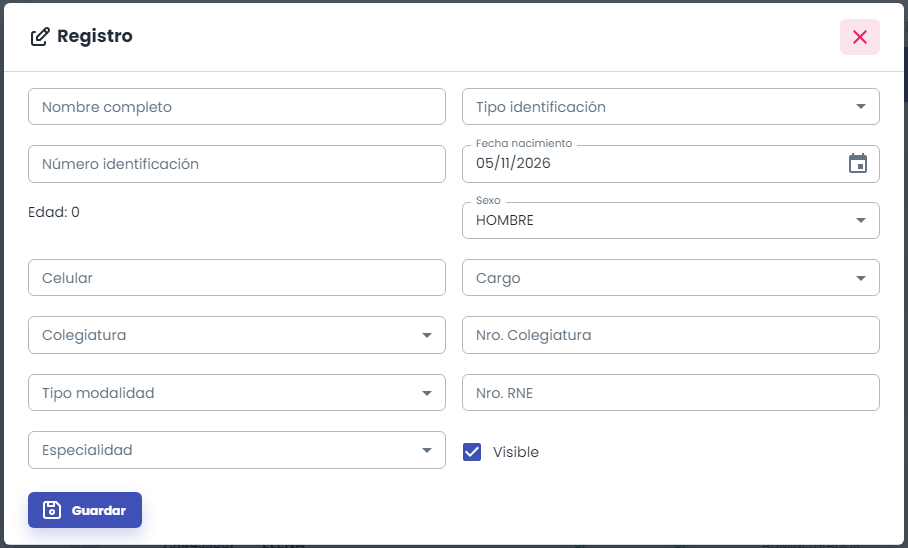
Completa el Nombre completo, el Tipo identificación y el Número identificación, el Cargo y la Colegiatura (obligatorios). Para un médico, completa también el Nro. Colegiatura, el Nro. RNE y la Especialidad: así aparece en la agenda de citas.
Haz clic en Guardar.
Crear su usuario y contraseña
Haz clic en la llave del trabajador. Se abre Usuario y contraseña.
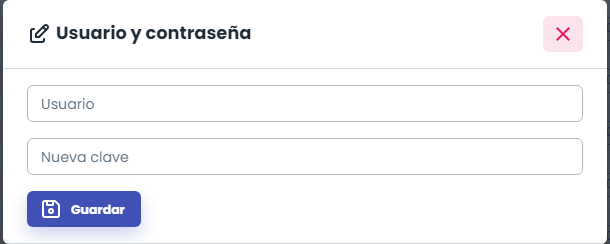
Escribe el Usuario y la Nueva clave.
Haz clic en Guardar.
Con esos datos el trabajador ya puede ingresar. Si olvida su clave, repite estos pasos con una clave nueva.
Elegir sus permisos
Haz clic en el ícono de permisos del trabajador. Se abre Permisos de con su nombre.
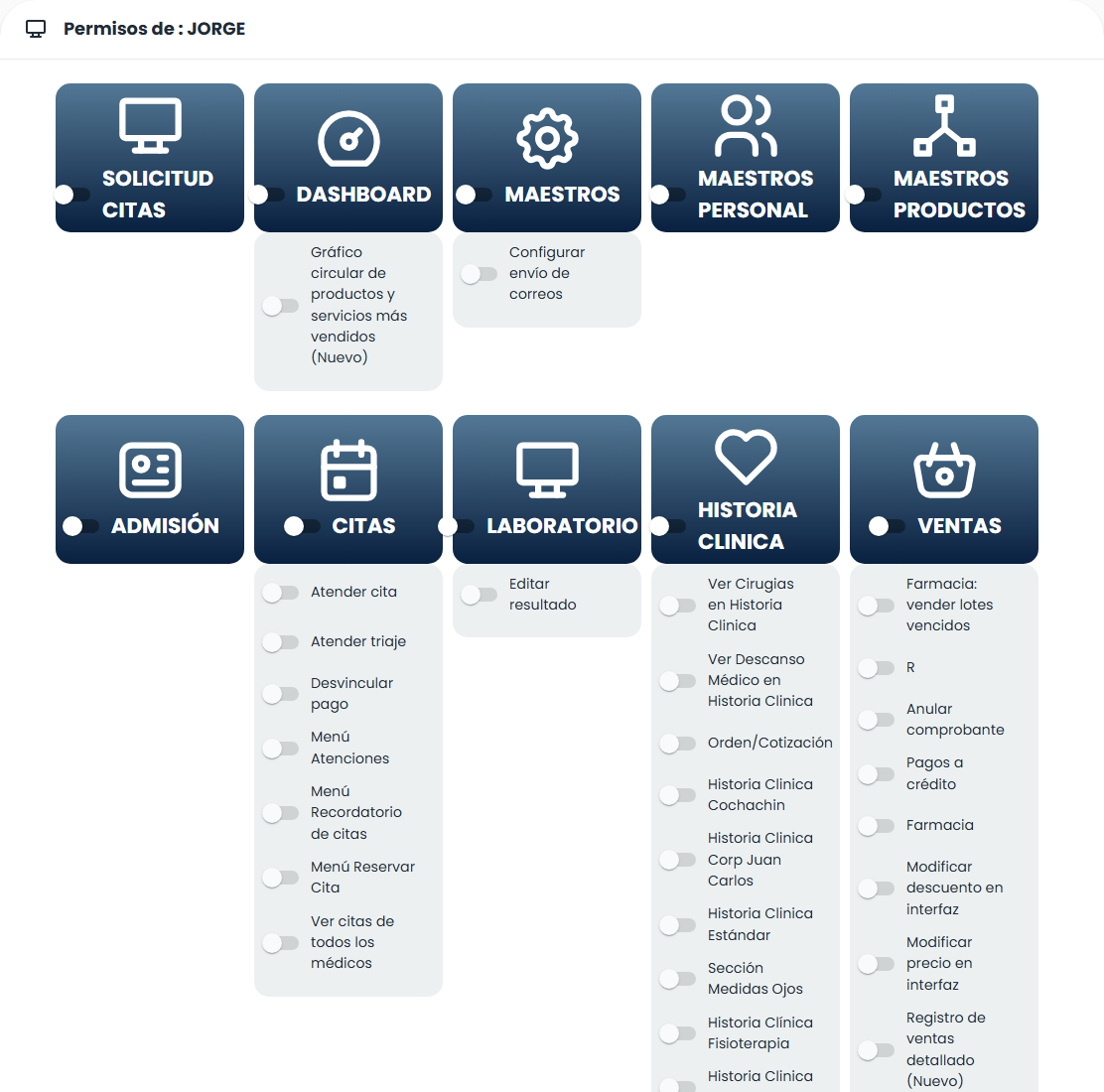
Activa los módulos que puede usar (por ejemplo, CITAS o VENTAS) y, debajo de cada uno, las acciones permitidas, como Atender triaje o Anular comprobante. Seleccionar todo y Deseleccionar todo marcan o quitan todo.
Haz clic en Guardar.
Lo que no tenga activado no aparece en su menú. Si un usuario no ve una opción, revisa aquí sus permisos.
Ver también
- Horarios: los horarios de atención.
- Catálogos de personal: cargos y especialidades.
- Preguntas frecuentes: no veo una opción en el menú.