Cómo usar las listas
Lectura de 2 minutos
Casi todas las pantallas de Smart Medic muestran una lista con las mismas herramientas. Lo que aprendas aquí te sirve en todas.
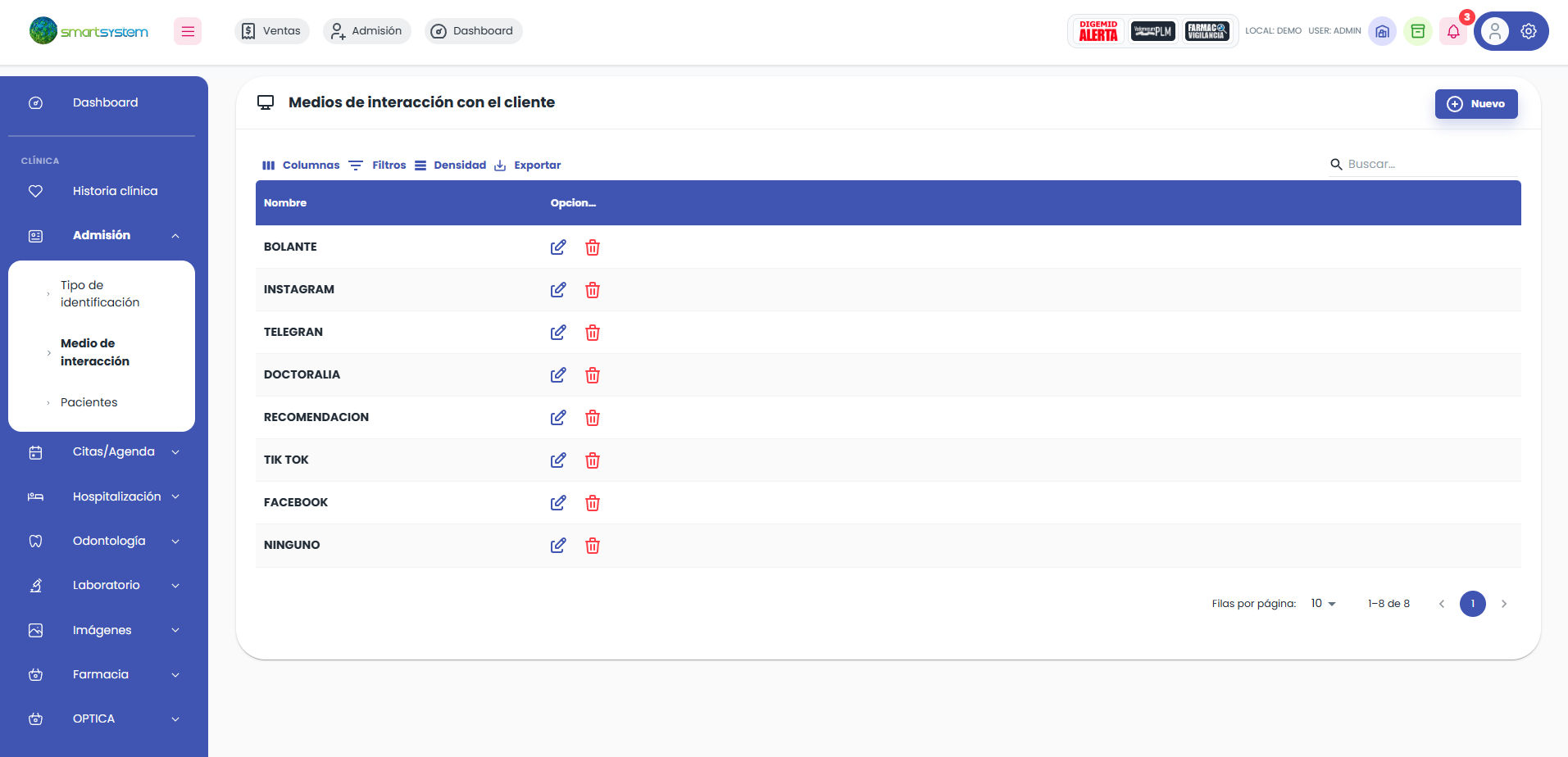
Agregar
Usa el botón Nuevo (arriba a la derecha). Se abre la ventana Registro: completa los campos y haz clic en Guardar.
Buscar
Escribe parte del nombre en la caja Buscar... (arriba a la derecha). La lista se filtra mientras escribes.
Barra de herramientas
| Botón | Para qué sirve |
|---|---|
| Columnas | Elegir qué columnas ver. |
| Filtros | Mostrar solo las filas que cumplen una condición. |
| Densidad | Ajustar el espacio entre filas. |
| Exportar | Descargar la lista. |
Editar y eliminar
En la columna Opciones de cada fila:
- Lápiz azul: abre la misma ventana Registro con los datos cargados. Corrige y haz clic en Guardar. El Id lo asigna el sistema y no se cambia.
- Papelera roja: pide confirmación antes de eliminar.
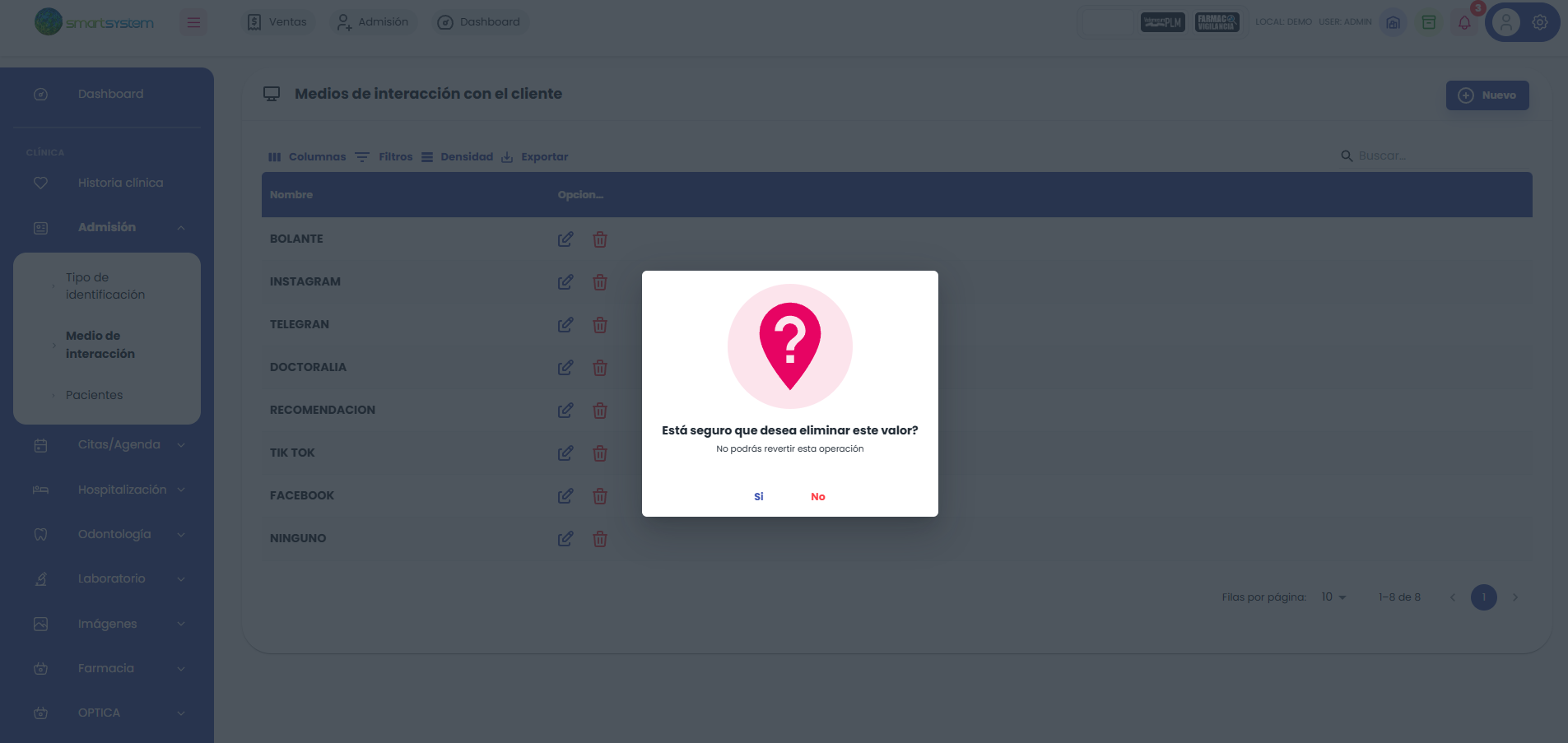
Eliminar no se puede deshacer
Si solo hay un error de escritura, mejor edita el nombre. Si eliminaste algo por error, créalo de nuevo con Nuevo.
Muchas filas
Abajo a la derecha cambia Filas por página o usa las flechas para pasar de página.