Episodios de hospitalización
Admite a un paciente en hospitalización y sigue cada episodio.
Un episodio acompaña al paciente durante su hospitalización, desde que lo admites hasta que se factura. Para facturar necesita el alta médica; después, el saldo se revisa en Cobranzas.
Antes de empezar, la cama debe estar registrada y disponible. Ver Configuración.
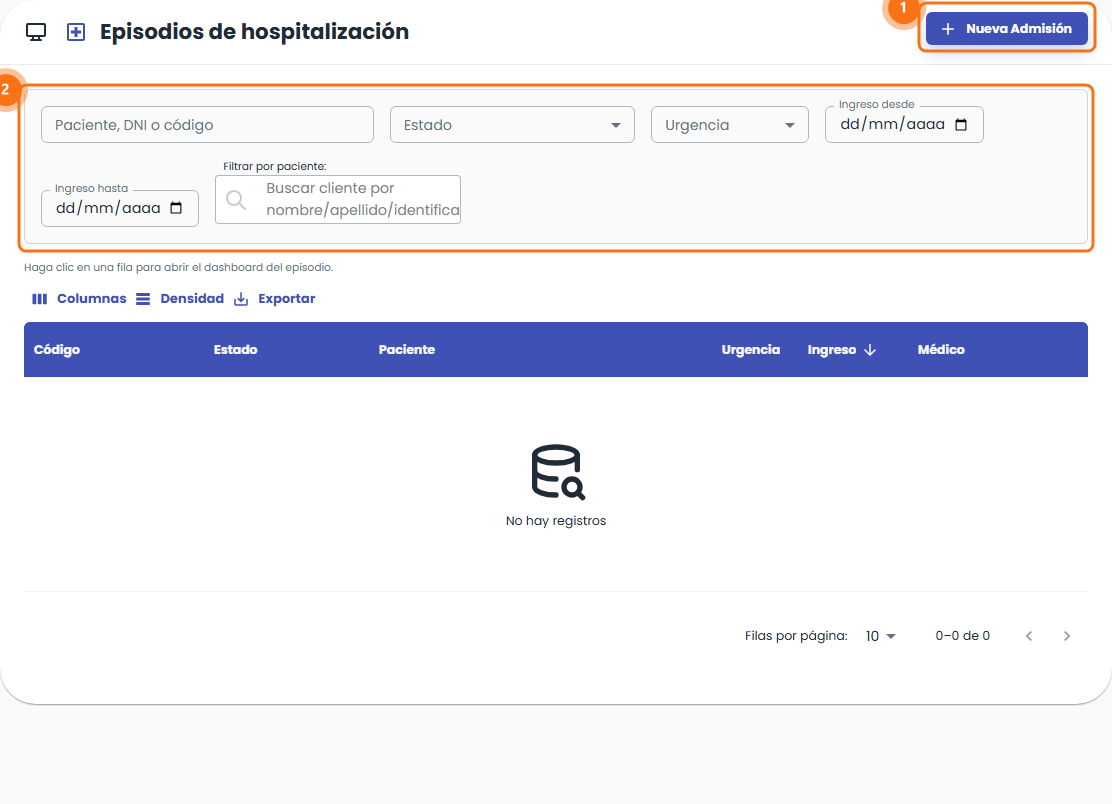
- Nueva Admisión: ingresa a un paciente.
- Filtros: busca por paciente, DNI o código, y filtra por Estado, Urgencia y fecha de ingreso.
Cada episodio muestra su Código, Estado, el Paciente, si es Urgencia, la fecha de Ingreso y el Médico. Haz clic en una fila para abrir el panel del episodio.
Dónde encontrarlo
En el menú lateral, ve a Clínica → Hospitalización → Episodios.
Admitir a un paciente
Haz clic en Nueva Admisión. Se abre Nueva admisión hospitalaria.
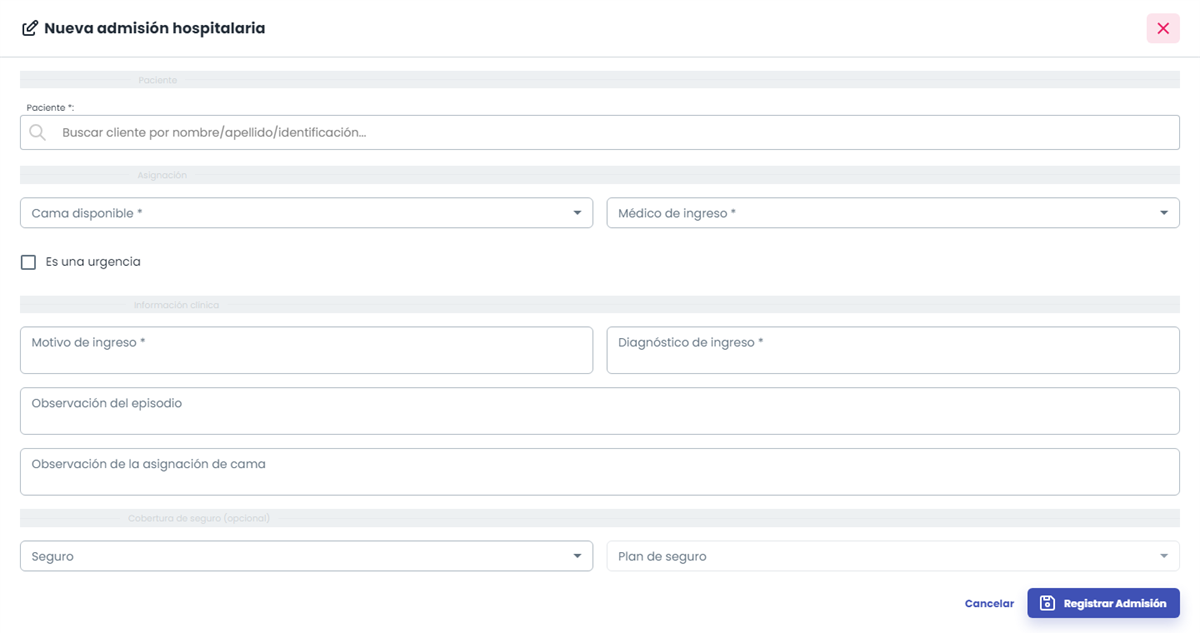
Busca al Paciente, elige la Cama disponible y el Médico de ingreso, y escribe el Motivo de ingreso y el Diagnóstico de ingreso (todos obligatorios). Marca Es una urgencia si corresponde. Si el paciente tiene seguro, elige el Seguro y el Plan de seguro.
Haz clic en Registrar Admisión.
El episodio aparece en la lista y la cama pasa a Ocupada en el Panel de camas.
Seguir el episodio
Haz clic en un episodio para abrir su panel. Tiene las pestañas Resumen, Signos vitales, Notas enfermería, Kárdex (medicamentos y su administración), Cuenta corriente (los cargos del episodio, como el día de cama, medicamentos y procedimientos), Liquidación y Auditoría.
Desde el panel también puedes Confirmar admisión, Trasladar cama, dar el Alta médica (con el Médico de alta) o Anular episodio (con un motivo).
| Estado | Qué significa |
|---|---|
| PROGRAMADO | Admisión registrada, aún sin confirmar. |
| HOSPITALIZADO | El paciente está internado. |
| ALTA_MEDICA | El médico dio el alta. Ya se puede facturar. |
| ALTA_ADMINISTRATIVA | Se cerró la cuenta del episodio. |
| ANULADO | Se anuló. |
Facturar el episodio
- Da el Alta médica al paciente.
- Abre la pestaña Liquidación: muestra el Total bruto, la Cobertura seguro, el Copago paciente y el Total a pagar.
- Haz clic en Facturar episodio.
Si el episodio no está en alta médica o no tiene cargos pendientes, el sistema no deja facturar.
Ver también
- Cobranzas: cobrar el episodio.
- Enfermería: las notas de enfermería se vinculan al episodio desde la historia clínica.