Reservas de citas Whatsapp
Revisa las citas que tus pacientes pidieron por WhatsApp, asígnales médico y confírmalas.
Cuando un paciente pide una cita por WhatsApp, su pedido llega aquí y espera a que alguien le asigne médico y lo confirme o lo rechace.
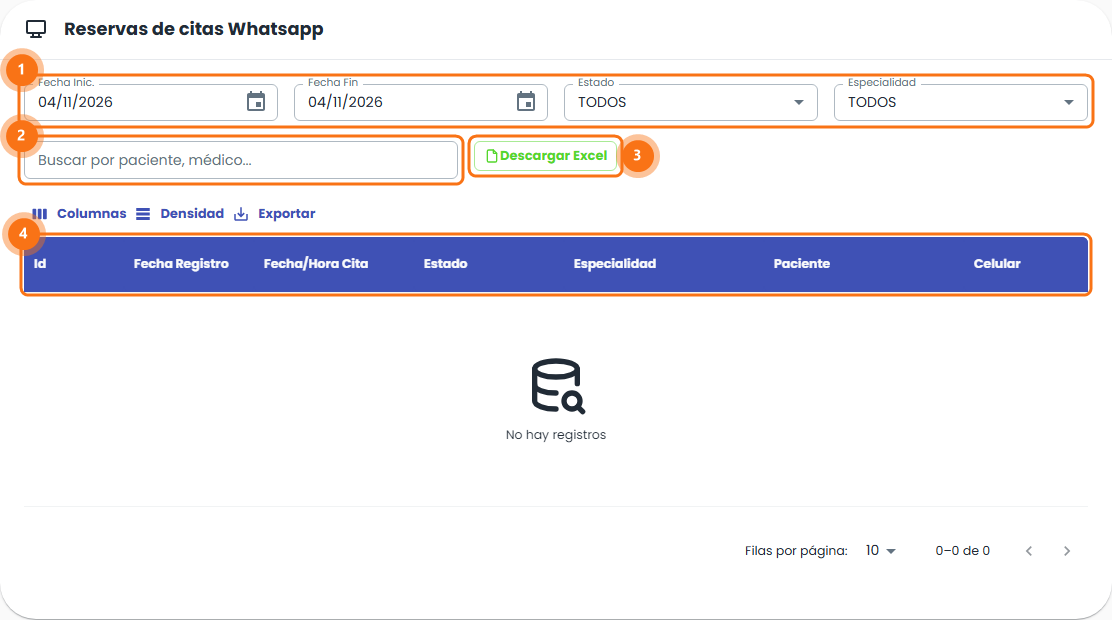
- Filtros: Fecha Inic. y Fecha Fin (por defecto, hoy), Estado y Especialidad.
- Buscar: encuentra una reserva por paciente o médico.
- Descargar Excel: descarga la lista filtrada.
- Lista: cada reserva con su Fecha Registro, la Fecha/Hora Cita pedida, el Estado, la Especialidad, el Paciente y su Celular. Desliza a la derecha para ver Médico, Motivo y Acciones.
Dónde encontrarlo
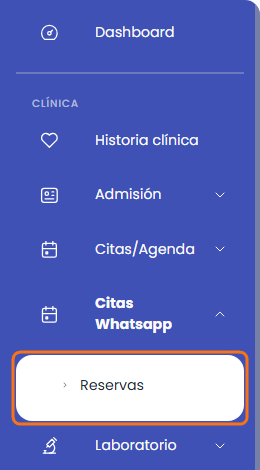
En el menú lateral, ve a Clínica → Citas Whatsapp → Reservas.
Atender una reserva
- En Estado, elige PENDIENTE para ver solo las reservas por atender.
- En la columna Médico, haz clic en Seleccionar médico y elige quién atenderá al paciente.
- En Acciones, haz clic en el botón verde para confirmar la reserva, o en el rojo para rechazarla.
La reserva pasa a ACEPTADA o RECHAZADA. [CONFIRMAR: ¿al confirmar, la cita aparece sola en la agenda del médico?]
Estados de una reserva
| Estado | Qué significa |
|---|---|
| PENDIENTE | El paciente la pidió y nadie la atendió todavía. |
| ACEPTADA | Se confirmó. |
| RECHAZADA | Se rechazó. |
| EN_CURSO y CANCELADA | [CONFIRMAR: ¿qué significan?] |
Ver también
- Reservar cita: la agenda de cada médico.
- Cómo usar las listas: columnas, densidad y exportar.