Registros de ventas
Consulta las ventas emitidas, revisa si SUNAT las aceptó y anúlalas si hace falta.
Vuelves aquí cuando necesitas revisar una venta ya hecha: ver si SUNAT la aceptó, registrar un pago de una venta a crédito o anularla. Una venta emitida se anula con una nota de crédito.
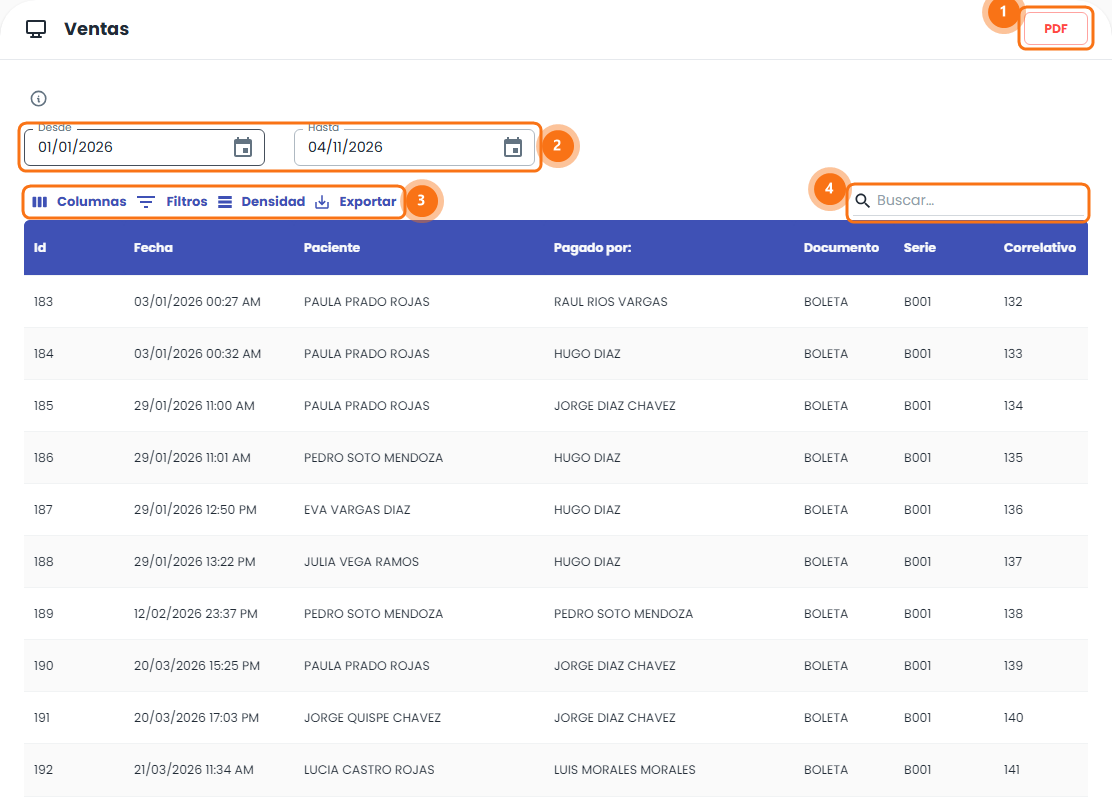
- PDF: descarga el reporte de las ventas del rango.
- Desde / Hasta: el rango de fechas. Por defecto, hoy.
- Barra de herramientas: Columnas, Filtros, Densidad y Exportar. Ver Cómo usar las listas.
- Buscar: encuentra una venta.
Cada venta muestra la Fecha, el Paciente, quién pagó (Pagado por:), el Documento, la Serie y el Correlativo. Desliza a la derecha para ver el importe, el estado en SUNAT, las notas de crédito y las órdenes vinculadas. El ícono del final abre el detalle.
Dónde encontrarlo
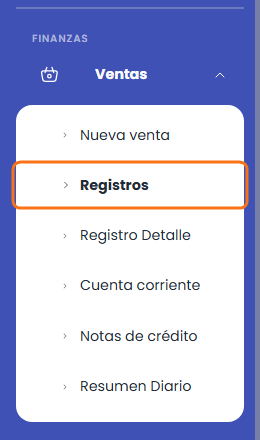
En el menú lateral, ve a Finanzas → Ventas → Registros.
Ver el detalle de una venta
Haz clic en el ícono de detalle de la venta. Se abre Comprobante registrado.
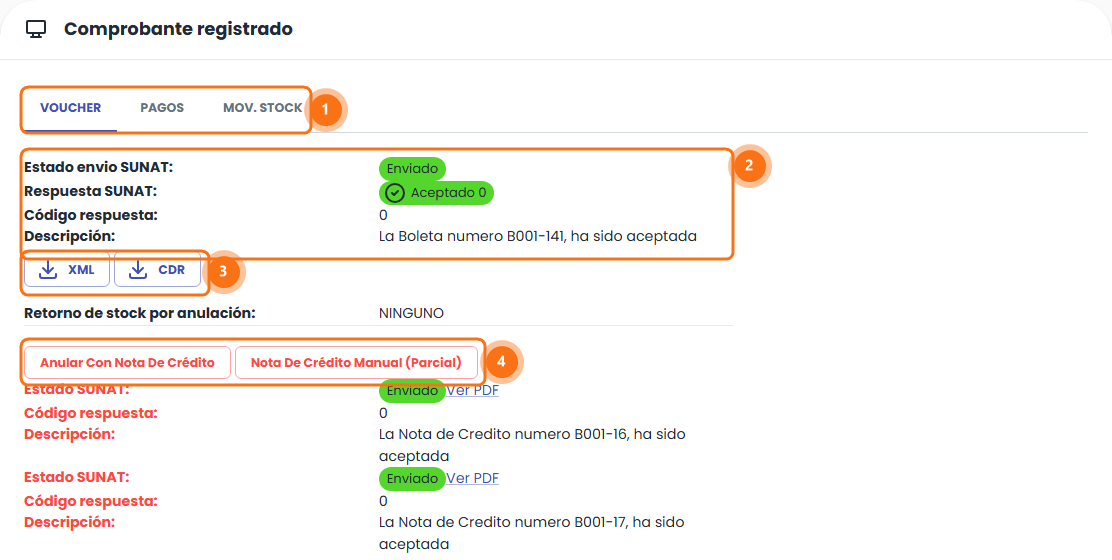
- VOUCHER, PAGOS y MOV. STOCK: el comprobante, sus pagos y los movimientos de almacén.
- Estado en SUNAT: Estado envio SUNAT, Respuesta SUNAT (por ejemplo, Aceptado) y su descripción.
- XML y CDR: descargan el comprobante electrónico y la constancia de SUNAT.
- Anular Con Nota De Crédito y Nota De Crédito Manual (Parcial): anulan la venta completa o parte de ella.
Retorno de stock por anulación dice SI si, al anular la venta, los productos volvieron al almacén, y NINGUNO si no. Si SUNAT rechazó el comprobante o no resolvió la nota de crédito, aparece el botón Reponer stock para devolverlos a mano.
Debajo aparecen las notas de crédito ya emitidas, con su estado y Ver PDF, y la vista del comprobante.
Registrar un pago de una venta a crédito
- Abre el detalle de la venta.
- Haz clic en la pestaña PAGOS.
- Registra el pago a cuenta.
El saldo baja en Cuenta corriente.
Anular una venta
- Abre el detalle de la venta.
- Haz clic en Anular Con Nota De Crédito para anularla completa, o en Nota De Crédito Manual (Parcial) para anular solo una parte.
- Elige el Tipo de nota de crédito, escribe el Motivo de la nota de crédito y confirma.
La nota de crédito aparece en el detalle y en Notas de crédito.
La nota de crédito va a SUNAT
Una nota de crédito aceptada por SUNAT no se puede deshacer. Revisa la venta antes de anularla.
Ver también
- Nueva venta: emitir un comprobante.
- Notas de crédito: todas las notas emitidas.