Pantalla principal y menú
Aprende a moverte por Smart Medic: el menú lateral, la barra superior y el Dashboard.
Al ingresar se abre el Dashboard, que resume la actividad del centro.
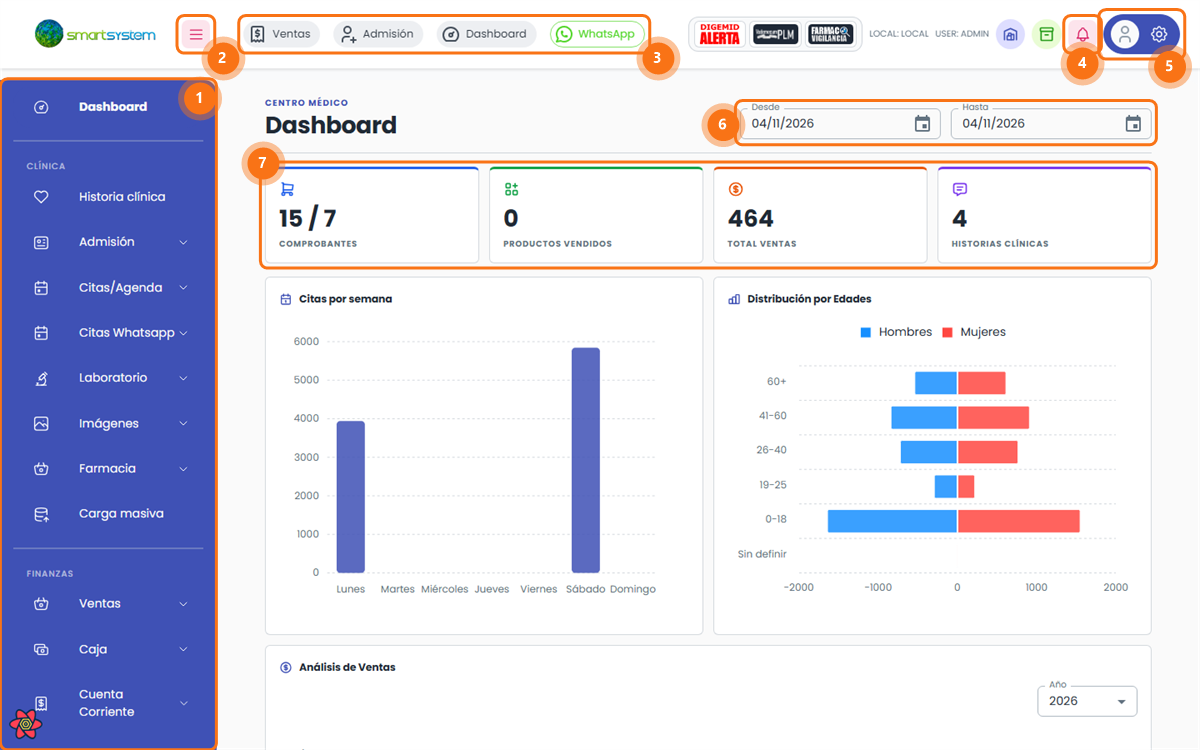
- Menú lateral: todos los módulos, agrupados en Clínica, Finanzas y Administración. Solo ves los que tu usuario tiene permitidos.
- Botón de menú: oculta o muestra el menú lateral para ganar espacio.
- Accesos rápidos: abren Ventas, Admisión, el Dashboard y WhatsApp con un clic.
- Campana: las alertas internas del sistema.
- Perfil: tu nombre, Configuración y Cerrar sesión. Ver Ingresar y salir.
- Desde / Hasta: el rango de fechas de los indicadores y gráficos.
- Indicadores: Comprobantes, Productos vendidos, Total ventas e Historias clínicas del rango elegido.
Entre los accesos rápidos y la campana hay más atajos:
- DIGEMID Alerta, PLM y Farmacovigilancia abren esas páginas externas.
- El ícono del edificio abre la lista de lotes.
- El ícono verde abre el stock de productos.
Más abajo, el Dashboard muestra gráficos como Citas por semana, Distribución por Edades y Análisis de Ventas, donde eliges el Año.
Moverte por el menú
- Haz clic en un módulo con flecha, por ejemplo Admisión. Se despliegan sus opciones.
- Haz clic en la opción que necesitas, por ejemplo Pacientes.
Para cerrar el grupo, vuelve a hacer clic en su nombre.
Ver las alertas
La campana avisa, por ejemplo, cuando un producto tiene poco stock.
Haz clic en la campana. Se abre el recuadro Alertas internas con el número de alertas nuevas.
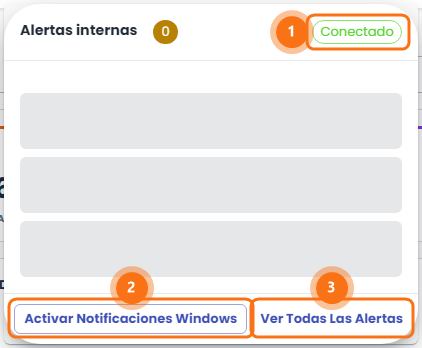
Revisa las alertas de la lista. Conectado (1) indica que llegan al momento.
Usa Activar Notificaciones Windows (2) para recibirlas también como aviso de Windows, o Ver Todas Las Alertas (3) para abrir la bandeja completa.
Ver también
- Cómo usar las listas: buscar, filtrar y exportar en cualquier pantalla.
- Preguntas frecuentes: qué hacer si no ves una opción del menú.