Salas de Imagen
Registra las salas de tu centro donde se toman los estudios de imágenes.
Es lo primero que se configura en imágenes. Después siguen los equipos y los estudios.
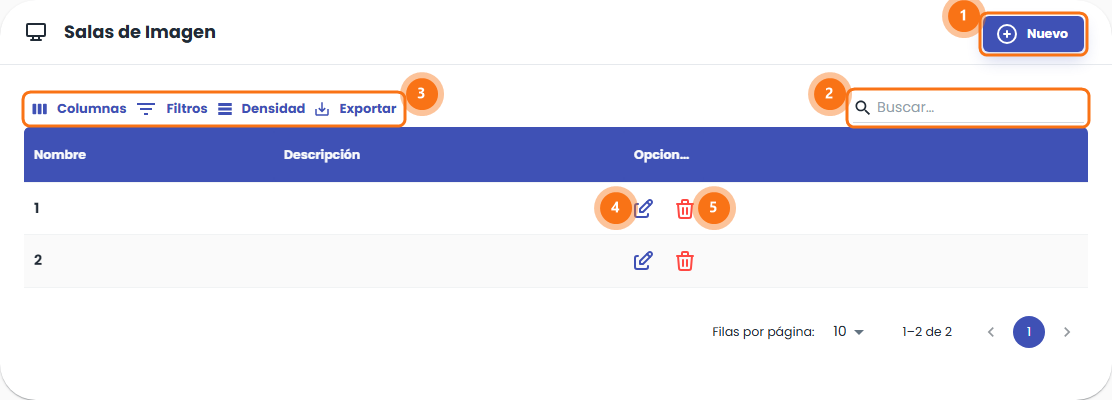
- Nuevo: agrega una sala.
- Buscar: encuentra una sala.
- Barra de herramientas: Columnas, Filtros, Densidad y Exportar. Ver Cómo usar las listas.
- Editar: el lápiz azul edita la sala.
- Eliminar: la papelera roja elimina la sala.
Dónde encontrarlo
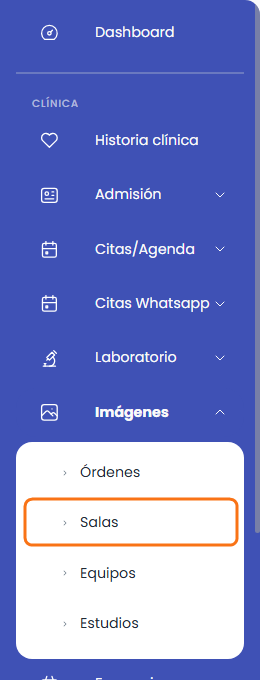
En el menú lateral, ve a Clínica → Imágenes → Salas.
Agregar una sala
Haz clic en Nuevo. Se abre la ventana Registro de Sala.
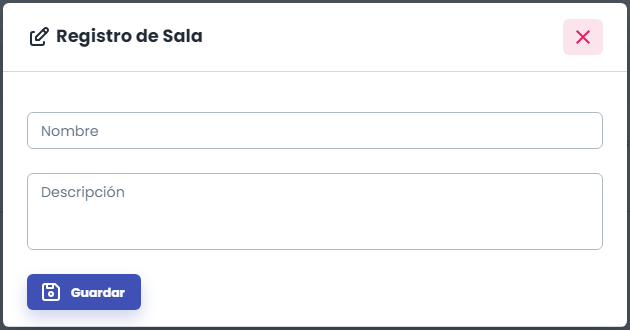
Escribe el Nombre (obligatorio), por ejemplo Sala de Rayos X, y si quieres una Descripción.
Haz clic en Guardar.
La sala aparece en la lista. Después le asignas equipos y se elige al registrar el resultado de una orden.
Editar o eliminar
Usa el lápiz azul para corregir la sala o la papelera roja para eliminarla. Ver Cómo usar las listas. Si eliminas una sala, sus equipos se mantienen.
Ver también
- Equipos: los equipos de cada sala.