Órdenes de Imágenes
Crea las órdenes de estudios de imágenes, registra su resultado y sigue su estado.
Es la pantalla del día a día del área de imágenes: desde aquí sigues cada estudio pedido, desde que está pagado hasta que tiene su resultado.
Igual que en el laboratorio, una orden de imágenes se crea a partir de la venta pagada del estudio.
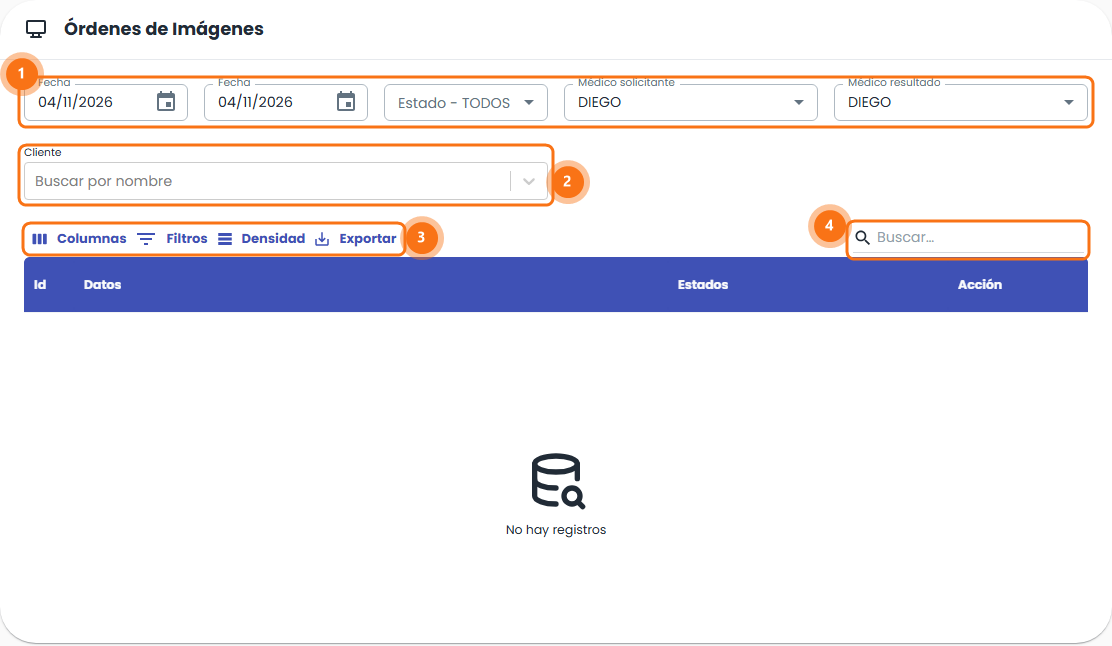
- Filtros: el rango de Fecha, el Estado, el Médico solicitante (quien pidió el estudio) y el Médico resultado (quien informa el resultado).
- Cliente: muestra solo las órdenes de un paciente.
- Barra de herramientas: Columnas, Filtros, Densidad y Exportar. Ver Cómo usar las listas.
- Buscar: encuentra una orden.
Cada orden muestra sus Datos, sus Estados (pago y resultado) y la columna Acción.
Dónde encontrarlo
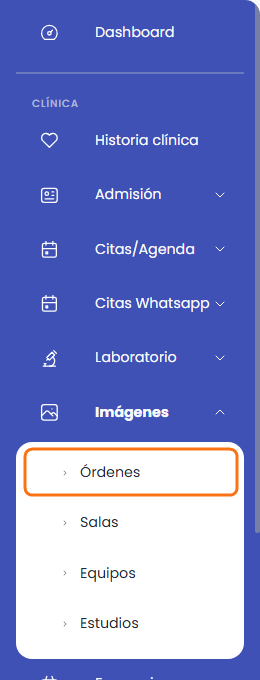
En el menú lateral, ve a Clínica → Imágenes → Órdenes.
Crear una orden
Necesitas permiso
El botón Nuevo solo aparece si tu usuario tiene el permiso para registrar órdenes de imágenes.
- Cobra el estudio en Ventas.
- En Órdenes, haz clic en Nuevo. Se abre la ventana Vincular Orden de Imagen: busca y elige la venta del estudio.
- Elige los médicos (si el médico que lo pidió no es del centro, marca Médico solicitante externo y escribe su nombre y el N° Orden externo) y guarda.
La orden aparece en la lista con el pago en Pagado y el resultado en Pendiente.
Registrar el resultado
- En la fila de la orden, haz clic en Editar resultados.
- Elige el Médico resultado (obligatorio) y, si quieres, el Médico solicitante, la Sala y el Equipo. Al elegir la sala solo aparecen sus equipos.
- Completa el informe y guarda.
El resultado pasa de Pendiente a En proceso y luego a Completado. La orden se ve como Procesado. Para corregir un resultado completado necesitas un permiso especial.
Anular una orden
Mientras el resultado esté Pendiente o En proceso, la columna Acción muestra Anular orden a los usuarios con permiso. La orden queda como Anulado.
Ver también
- Estudios: los estudios que se venden.
- Salas y Equipos: se eligen al registrar el resultado.
- Órdenes de laboratorio: el mismo proceso, para el laboratorio.