Registrar una consulta
Abre la historia clínica del paciente, revisa sus atenciones anteriores, registra la consulta de hoy y finaliza la atención.
Aquí el médico revisa lo anterior del paciente y deja escrita la consulta de hoy. Si la persona viene con cita, entra desde Atenciones con Atender: Finalizar atención solo aparece cuando abres la historia desde una cita pendiente. Después de la consulta pueden seguir la receta y el descanso médico.
Dónde encontrarlo
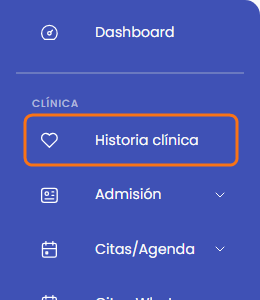
En el menú lateral, ve a Clínica → Historia clínica.
El triaje del paciente (peso, talla, presión) se registra antes, desde Atenciones.
Abrir la historia de un paciente
En el buscador (1), escribe el nombre, apellido o documento del paciente.
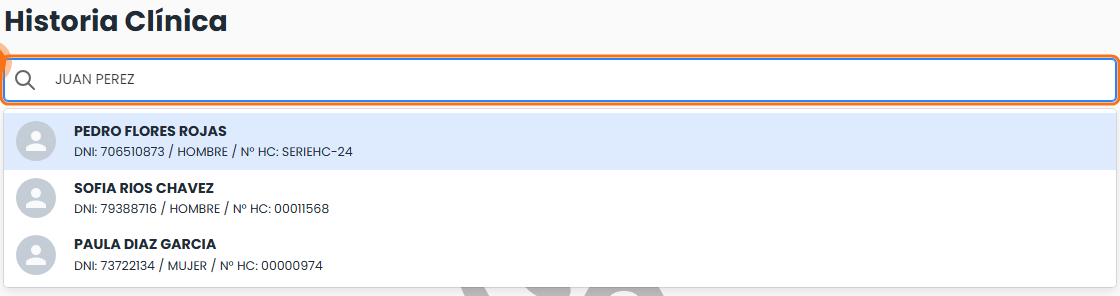
Haz clic en el paciente de la lista. Cada uno muestra su DNI, sexo y número de historia clínica (Nº HC).
Se abre su historia. Para cambiar de paciente, haz clic en la x del buscador. Con Editar, debajo del nombre, corriges sus datos de registro.
Revisar los datos y el historial
A la izquierda está la ficha del paciente.
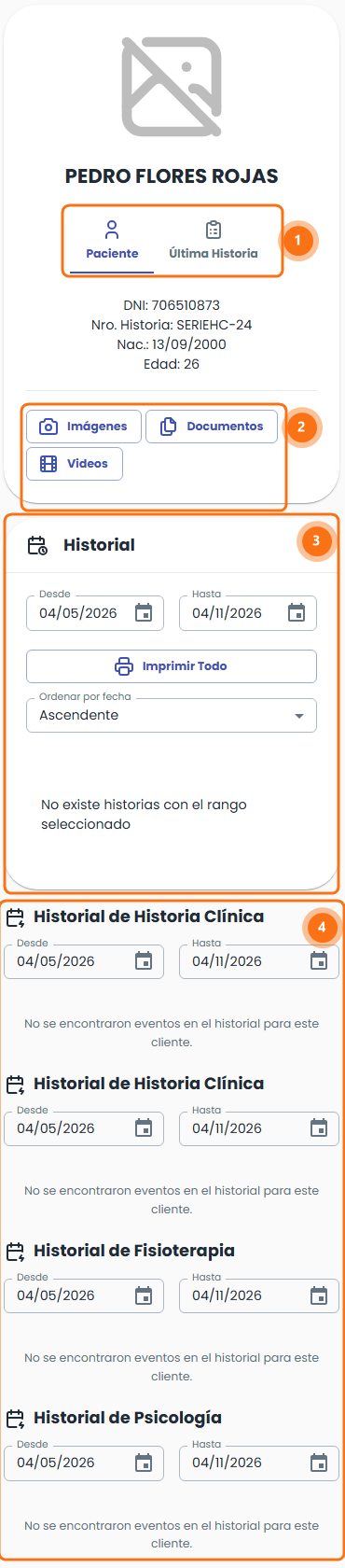
- Paciente y Última Historia: los datos del paciente (DNI, número de historia, nacimiento y edad) y un resumen de su última consulta.
- Imágenes, Documentos y Videos: los archivos del paciente, como resultados escaneados o fotos.
- Historial: las consultas del rango Desde y Hasta. Imprimir Todo imprime las del rango y Ordenar por fecha cambia el orden.
- Historiales por especialidad: las atenciones de cada formato, como Historia Clínica, Fisioterapia o Psicología.
Registrar la consulta
A la derecha está el formulario de la consulta.
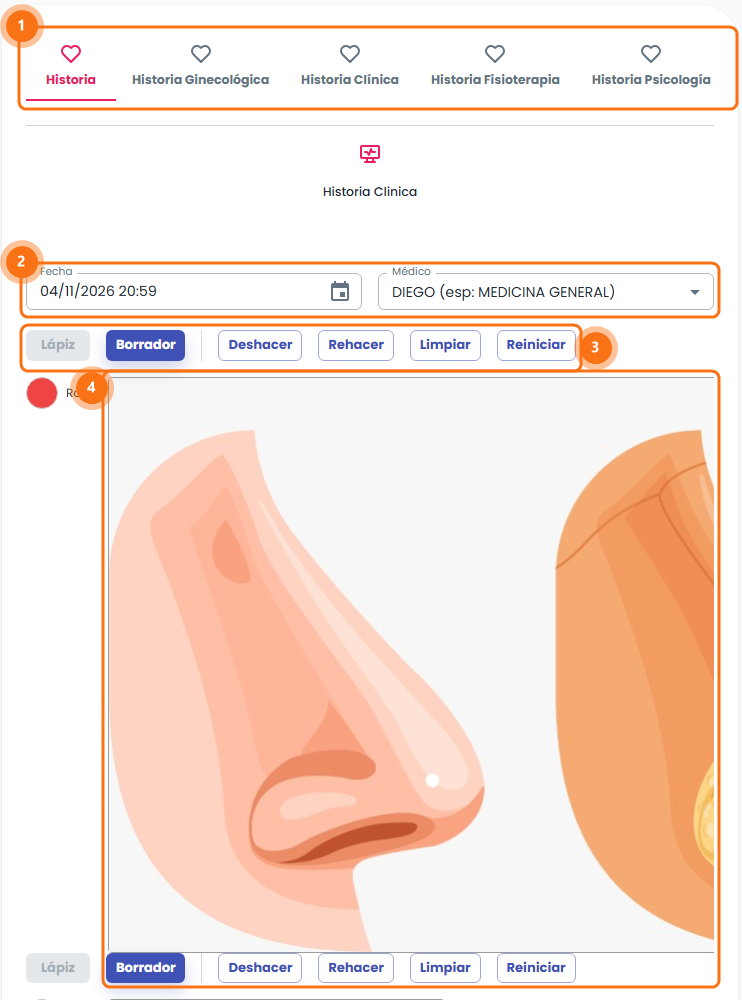
- Elige el formato de la consulta en las pestañas de arriba, por ejemplo Historia, Historia Ginecológica o Historia Psicología. Con la flecha de la derecha ves más. Cada formato se habilita con un permiso, así que tu centro puede tener otros.
- Revisa la Fecha (viene la de ahora) y el Médico, que muestra su especialidad. Los dos son obligatorios.
- Si necesitas marcar una zona, usa los dibujos (4) con la barra de herramientas (3): Lápiz para marcar, Borrador, Deshacer, Rehacer, Limpiar y Reiniciar. El círculo de la izquierda es el color.
Más abajo completa el resto de la consulta.
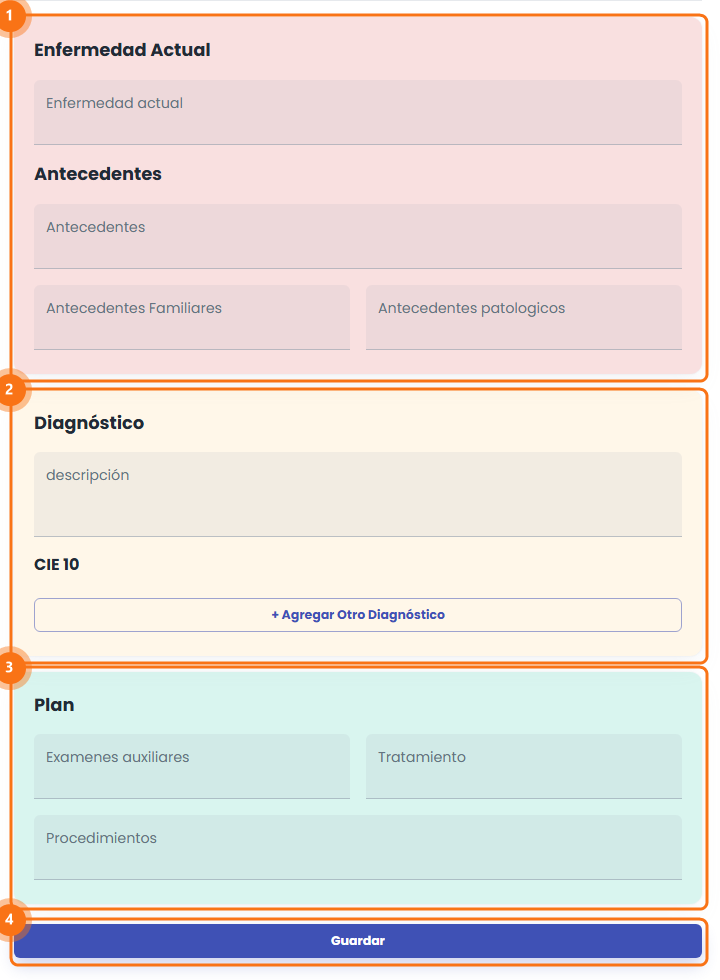
- Enfermedad Actual y Antecedentes: el motivo de la consulta, los antecedentes, los Antecedentes Familiares y los Antecedentes patologicos.
- Diagnóstico: escribe la descripción y busca el código CIE 10. Con + Agregar Otro Diagnóstico registras más de uno. Cada diagnóstico que agregues necesita su código y si es presuntivo o definitivo.
- Plan: los Examenes auxiliares, el Tratamiento y los Procedimientos.
- Guardar: registra la consulta. Si la historia ya existe, el botón dice Actualizar.
La consulta aparece en el Historial del paciente.
Finalizar la atención
Cuando abres la historia desde una cita pendiente, junto a Guardar aparece Finalizar atención (en la historia estándar dice Finalizar Cita).
- Haz clic en Guardar para no perder los cambios.
- Haz clic en Finalizar atención y confirma.
La cita sale de Citas Pendientes y pasa a Citas Realizadas en Atenciones. En la historia se ve Atención finalizada.
Finalizar no guarda
Finalizar atención solo cierra la cita. Si no guardaste antes, los cambios de la historia se pierden.
Las citas de cirugía no se finalizan aquí, sino desde su programación o control.
Cerrar la historia
Finalizar historia cierra la historia clínica: después ya no se puede editar. Guarda los últimos cambios antes de cerrarla.
Otras pestañas de la historia
Según los permisos de tu usuario, la historia también tiene las pestañas Recetas, Orden/Cotización, Cirugías, Descanso médico, Enfermería, Análisis Lab., Medidas e Imágenes. Usa las flechas de las pestañas para verlas todas.
Ver también
- Atenciones: el triaje y las citas pendientes del día.
- Pacientes: registrar o corregir los datos del paciente.
- Glosario: qué es el CIE 10.