Estudios de Imagen
Crea los estudios de imágenes que vende tu centro y define su precio.
Es el último paso para configurar imágenes: un estudio solo se puede vender si antes lo creas aquí. Cuando se venda y se pague, sigue su orden.
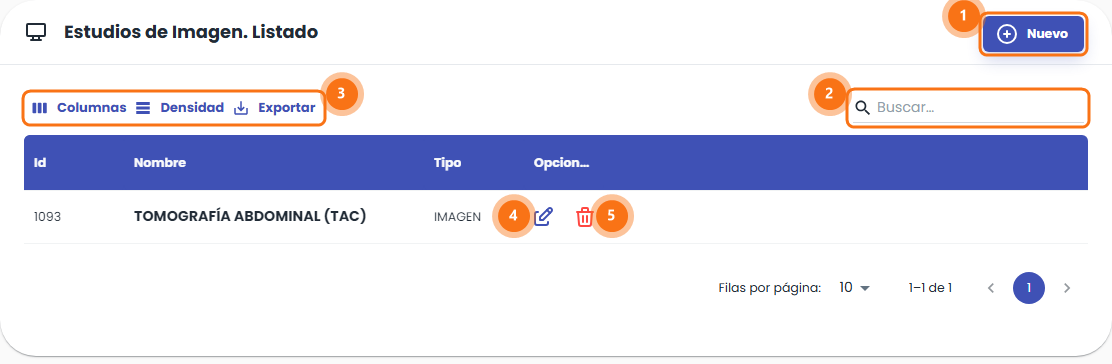
- Nuevo: crea un estudio.
- Buscar: encuentra un estudio.
- Barra de herramientas: Columnas, Densidad y Exportar. Ver Cómo usar las listas.
- Editar: el lápiz azul abre el estudio.
- Eliminar: la papelera roja elimina el estudio.
Dónde encontrarlo
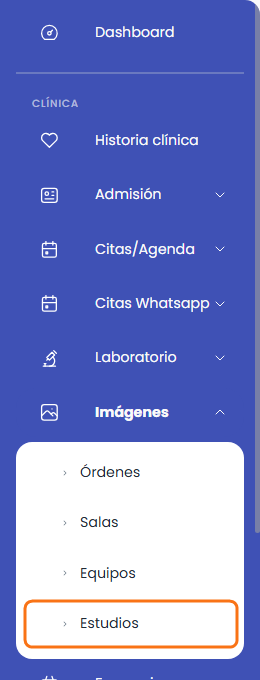
En el menú lateral, ve a Clínica → Imágenes → Estudios.
Crear un estudio
Haz clic en Nuevo. Se abre la pantalla Nuevo item, con Tipo de producto en IMAGEN (2).
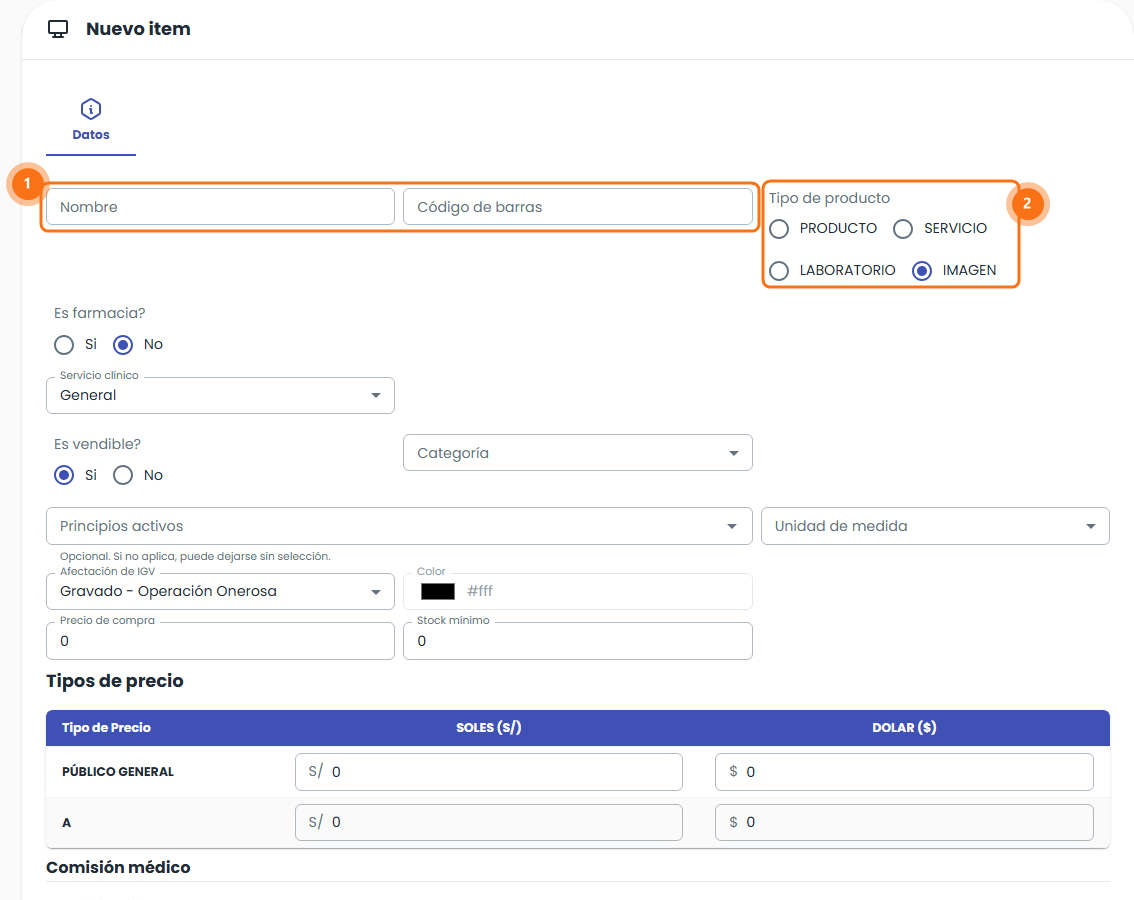
Escribe el Nombre (1), por ejemplo ECOGRAFÍA ABDOMINAL, y completa los Tipos de precio y el Código de Producto SUNAT (UNSPSC).
Haz clic en Guardar, al final de la pantalla.
Es la misma pantalla que la de los análisis de laboratorio, sin la sección Campos de laboratorio. Los demás campos se explican en Análisis.
Eliminar un estudio
Haz clic en la papelera roja y confirma. El estudio deja de aparecer en la lista y ya no se puede vender, pero las órdenes que ya lo usan se mantienen.