Cuentas por pagar
Registra las facturas de tus proveedores y controla cuánto falta pagar.
Cuando un proveedor te factura, la registras aquí y vas anotando lo que pagas hasta completar el total.
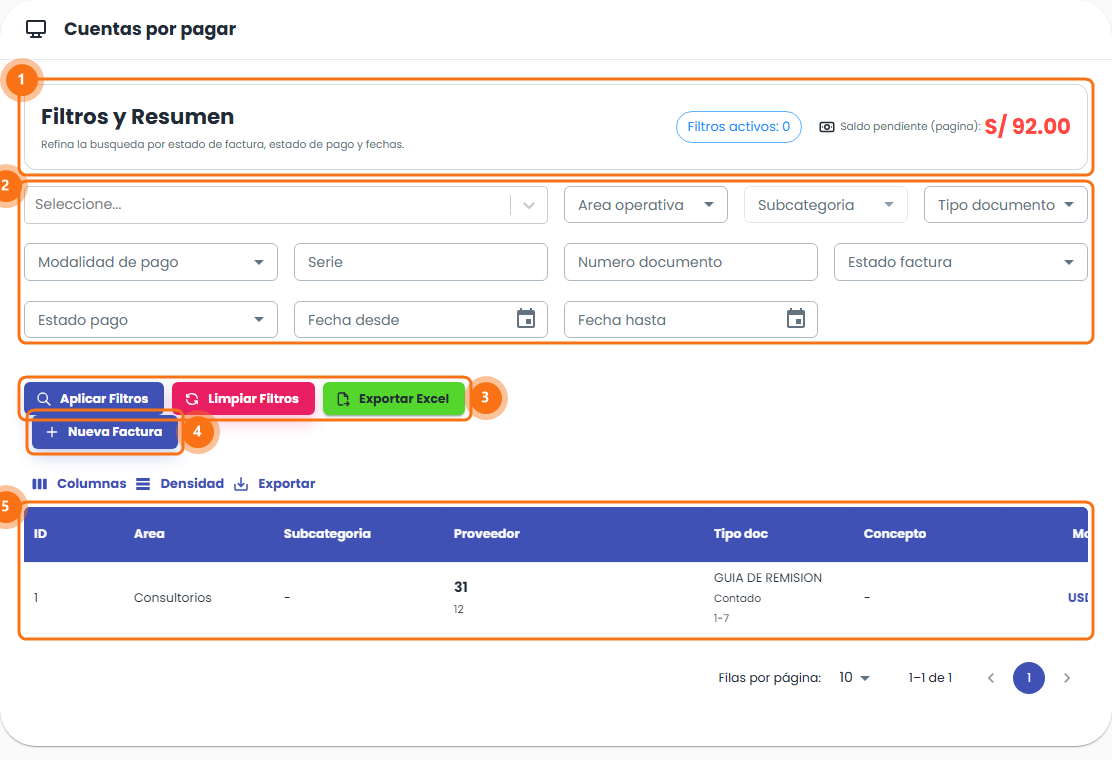
- Filtros y Resumen: cuántos filtros usas (Filtros activos) y el Saldo pendiente de la página.
- Filtros: el proveedor, el área, la subcategoría, el tipo de documento, la modalidad de pago, la serie y el número, los estados de la factura y del pago, y las fechas.
- Aplicar Filtros, Limpiar Filtros y Exportar Excel.
- Nueva Factura: registra una factura.
- Lista: las facturas con su área, subcategoría, proveedor, tipo de documento y concepto.
Dónde encontrarlo
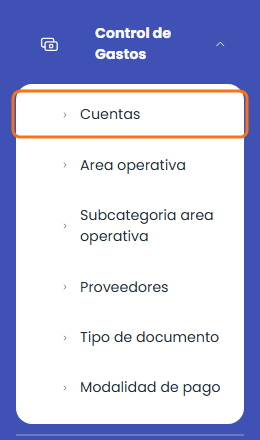
En el menú lateral, ve a Finanzas → Control de Gastos → Cuentas.
Registrar una factura
Antes de empezar, registra el proveedor y los catálogos en Catálogos de gastos.
Haz clic en Nueva Factura. Se abre Nueva factura por pagar.
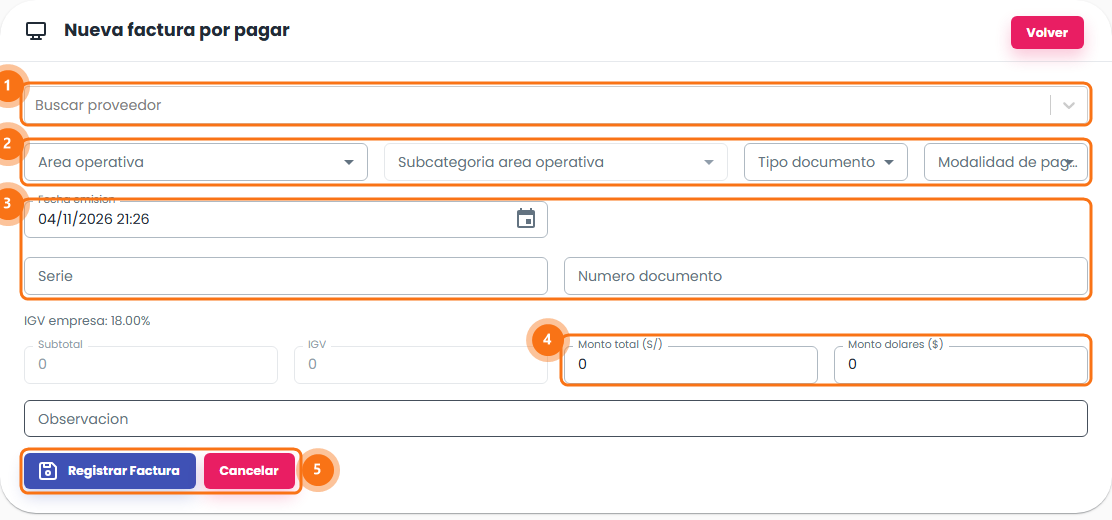
Completa los datos (ver tabla).
Haz clic en Registrar Factura. Cancelar o Volver salen sin guardar.
| Número | Qué poner |
|---|---|
| 1 | El proveedor en Buscar proveedor (obligatorio). |
| 2 | El Area operativa, el Tipo documento y la Modalidad de pago (obligatorios). La Subcategoria se habilita al elegir el área. |
| 3 | La Fecha emision, la Serie y el Numero documento de la factura. Si la modalidad es a crédito, también la Fecha vencimiento. |
| 4 | El Monto total (S/) o el Monto dolares ($), mayor que 0. El Subtotal y el IGV se calculan con el IGV de tu empresa; si el tipo de documento no lleva impuesto, el IGV queda en 0. |
| 5 | Registrar Factura. |
La factura aparece en la lista con el pago PENDIENTE y su monto se suma al saldo pendiente.
Registrar un pago
- En la fila de la factura, haz clic en Registrar pago.
- Completa la Fecha pago, el Monto abonado y el Medio de pago. Si pagaste por banco, elige el Banco destino y escribe el Numero de operacion.
- Guarda el pago.
Puedes pagar en partes, pero nunca más que el saldo. Cuando se paga todo, la factura pasa a PAGADO. En Ver detalle está el historial de pagos y, si te equivocaste, Eliminar pago.
Estados de una factura
| Estado | Qué significa |
|---|---|
| VIGENTE | Aún no llega su fecha de vencimiento. |
| VENCIDO | Pasó la fecha de vencimiento y sigue pendiente. La lista la resalta con los días de retraso. |
| PENDIENTE / PAGADO | Si falta pagar o ya se pagó todo. |
| ANULADA | Se anuló con Anular (el motivo es opcional). Ya no se puede editar. |
Una factura pagada solo permite editar la Observacion, y una con pago parcial no permite cambiar los montos.
Ver también
- Catálogos de gastos: las listas que se eligen aquí.
- Reportes de caja: el reporte de gastos.