Laboratorio Tipo Examen
Administra los tipos de examen del laboratorio.
Es lo primero que se configura en el laboratorio: clasifica los exámenes, por ejemplo hematología o microbiología. Después sigue Tipo de muestra.
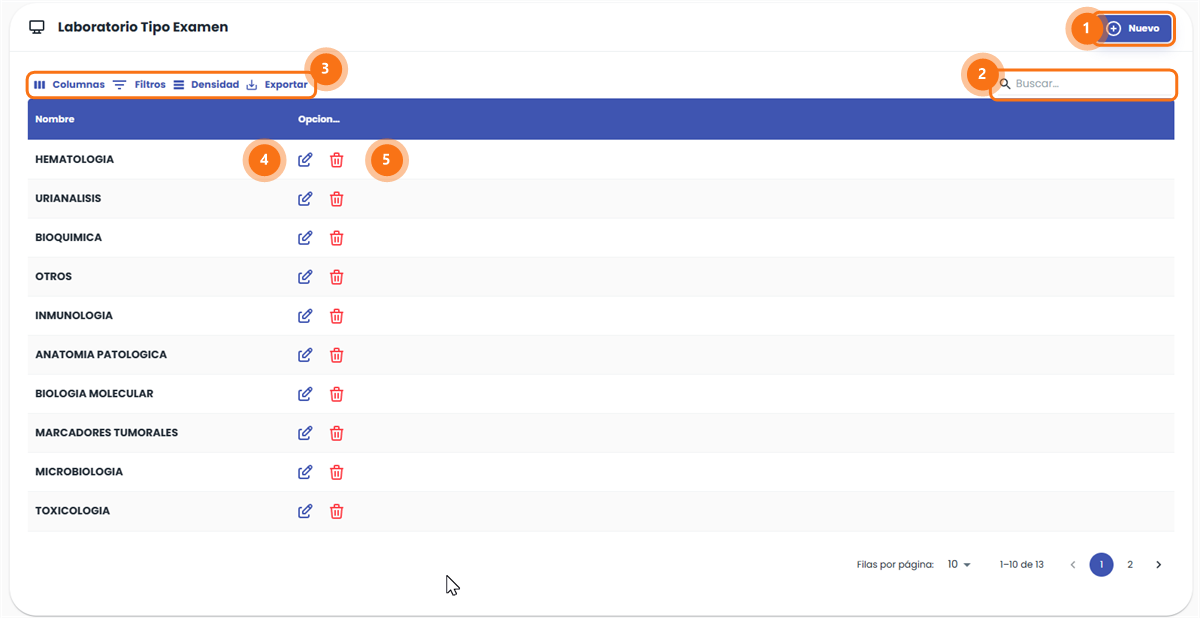
- Nuevo: agrega un tipo de examen a la lista.
- Buscar: encuentra un tipo de examen escribiendo su nombre.
- Barra de herramientas: Columnas, Filtros, Densidad y Exportar. Ver Cómo usar las listas.
- Editar: el lápiz azul edita el tipo de examen.
- Eliminar: la papelera roja elimina el tipo de examen.
Dónde encontrarlo
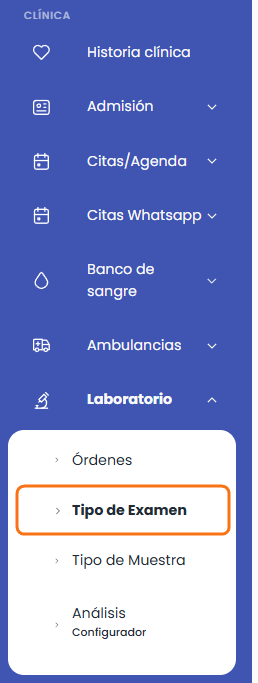
En el menú lateral, ve a Clínica → Laboratorio → Tipo de Examen.
Agregar un tipo de examen
Haz clic en Nuevo. Se abre la ventana Registro.
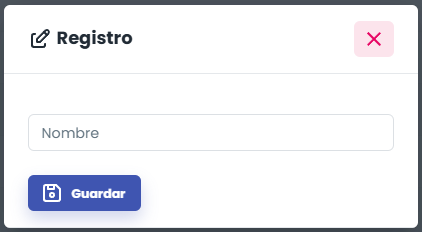
Escribe el Nombre del tipo de examen. Por ejemplo, Serología.
Haz clic en Guardar.
El tipo de examen aparece en la lista.
Editar un tipo de examen
Haz clic en el lápiz azul del tipo de examen. Se abre la misma ventana Registro, con los datos cargados. El Id lo asigna el sistema y no se puede cambiar.
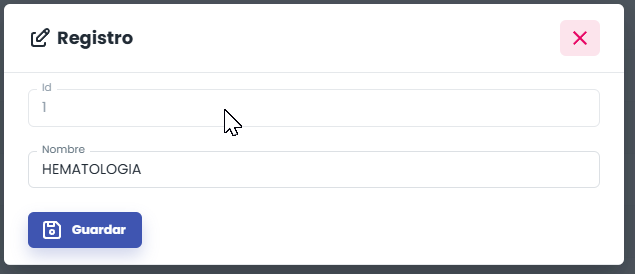
Corrige el Nombre.
Haz clic en Guardar.
El cambio se ve en la lista.
Eliminar un tipo de examen
Haz clic en la papelera roja del tipo de examen. Se abre una ventana de confirmación.
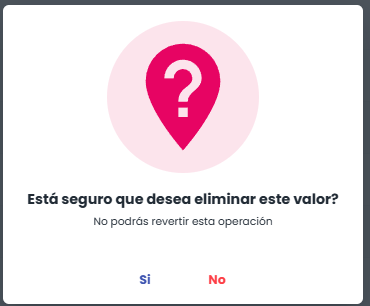
Haz clic en Sí para eliminarlo, o en No para cancelar.
No se puede deshacer
El sistema no permite revertir esta operación. [CONFIRMAR: qué pasa con las órdenes o análisis que ya usan este tipo de examen]
💡 Recomendaciones
- Antes de agregar un tipo de examen, búscalo en Buscar... para no duplicarlo.
- Si solo necesitas corregir un nombre, edítalo en lugar de eliminarlo.
Ver también
- Cómo usar las listas: buscar, filtrar, exportar y cambiar de página.
- Glosario: qué es un tipo de examen.
- Preguntas frecuentes: problemas generales, como permisos o el menú.