Verificar resultado de laboratorio
Comprueba que un resultado de laboratorio impreso lo emitió tu centro y que no fue anulado.
Úsala cuando alguien duda de un resultado impreso: en segundos sabes si lo emitió tu centro y si sigue vigente.
Cada resultado impreso lleva al pie un código QR y, debajo, un código de verificación.
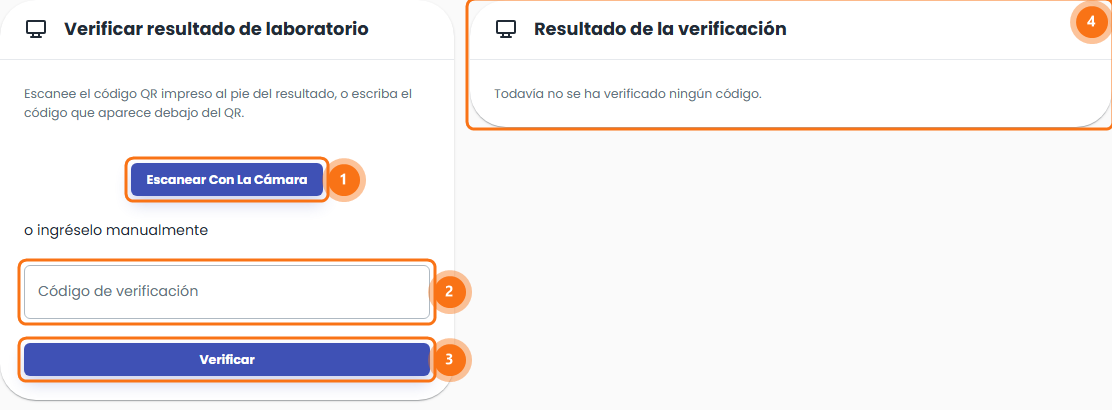
- Escanear Con La Cámara: lee el código QR con la cámara de la computadora.
- Código de verificación: el código que aparece debajo del QR, si lo escribes a mano.
- Verificar: comprueba el código escrito.
- Resultado de la verificación: lo que encontró el sistema. Mientras no verifiques nada, dice Todavía no se ha verificado ningún código.
Dónde encontrarlo
En el menú lateral, ve a Clínica → Laboratorio → Verificar Resultado.
Necesitas permiso
Esta opción solo aparece en el menú si tu usuario tiene el permiso para verificar resultados. Si no la ves, pídelo a tu administrador.
Verificar un resultado
- Haz clic en Escanear Con La Cámara y acerca el QR del resultado a la cámara.
- Si no tienes cámara, escribe el Código de verificación y haz clic en Verificar.
- Revisa el panel Resultado de la verificación (ver tabla).
| Mensaje | Qué significa |
|---|---|
| Documento auténtico (verde) | El resultado lo emitió tu centro y está vigente. |
| Documento auténtico, con correcciones (amarillo) | Es auténtico, pero se volvió a emitir con correcciones. Se indica cuándo y cuántas veces. |
| Orden anulada (rojo) | La orden se anuló. Se muestra el Motivo de anulación. |
| Documento no verificado (rojo) | El código no corresponde a ningún resultado. |
Cuando el código es válido, el panel muestra también el Paciente, su Documento, el N.º de orden, la Fecha de la orden, cuándo se emitió (Emitido el), quién lo firmó (Firmado por), la empresa (Emitido por) y los Exámenes incluidos.
Ver también
- Órdenes: de dónde salen los resultados.