Órdenes de laboratorio
Crea las órdenes de laboratorio de tus pacientes y sigue el pago, la muestra y los resultados.
Es la pantalla del día a día del laboratorio. Cada orden avanza por tres etapas, pago, muestra y resultados, y aquí ves en cuál va. Si alguien duda de un resultado impreso, puedes comprobarlo en Verificar resultado.
Una orden de laboratorio se crea a partir de la venta pagada de los análisis. Antes de empezar, cobra los análisis en Ventas.
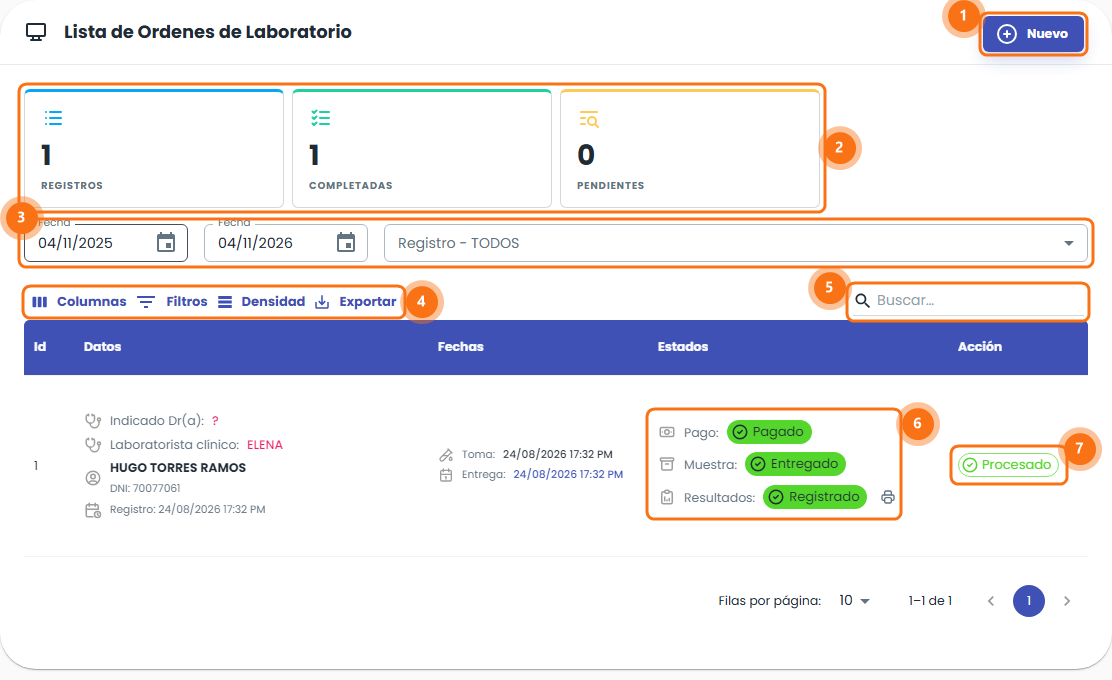
- Nuevo: crea una orden a partir de una venta.
- Indicadores: cuántas órdenes hay en el rango (Registros), cuántas están Completadas y cuántas Pendientes.
- Filtros: el rango de fechas y el estado de los resultados: REGISTRADOS, PENDIENTES o EN PROCESO.
- Barra de herramientas: Columnas, Filtros, Densidad y Exportar. Ver Cómo usar las listas.
- Buscar: encuentra una orden.
- Estados: el avance de la orden en tres pasos: Pago, Muestra y Resultados. Ver la tabla.
- Acción: Procesado cuando la orden ya tiene resultados; Anulado si se anuló.
Cada orden muestra además el médico que la indicó, el laboratorista clínico, el paciente, la fecha de registro y las fechas de Toma y Entrega.
Dónde encontrarlo
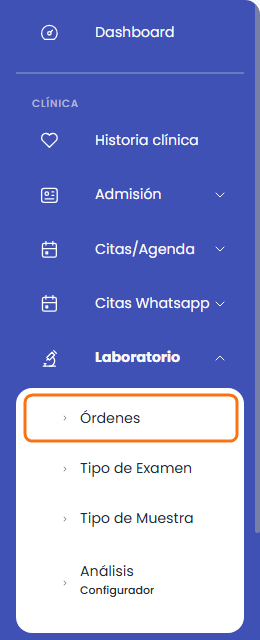
En el menú lateral, ve a Clínica → Laboratorio → Órdenes.
Crear una orden
Haz clic en Nuevo. Se abre la ventana Vincular.
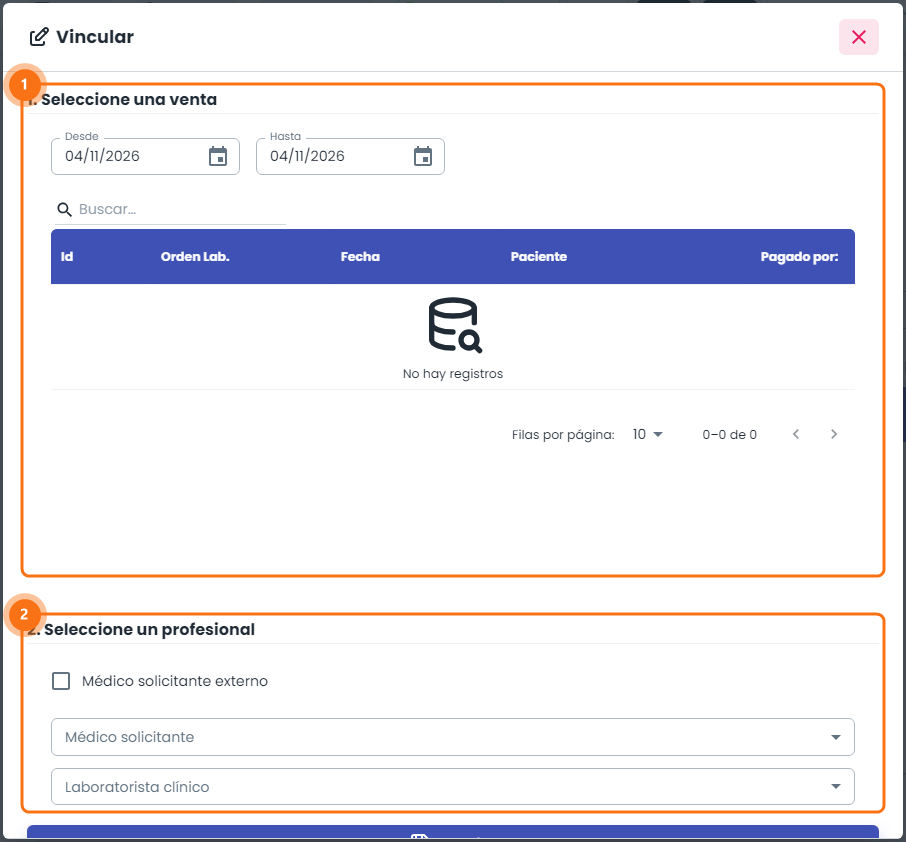
En 1. Seleccione una venta (1), elige el rango con Desde y Hasta y haz clic en la venta de los análisis. Solo aparecen las ventas pagadas.
En 2. Seleccione un profesional (2), elige el Médico solicitante y el Laboratorista clínico, y haz clic en Guardar. Si el médico que pidió los análisis no es del centro, marca Médico solicitante externo y escribe el N° Orden externo y el nombre del médico.
La orden aparece en la lista con el pago en Pagado y la muestra y los resultados en Pendiente.
Seguir el avance de la orden
| Paso | Estados | Qué haces |
|---|---|---|
| Pago | Pendiente → Pagado | Viene de la venta. |
| Muestra | Pendiente → Entregado | Haz clic en Registrar muestra, junto al estado, cuando tomes la muestra. |
| Resultados | Pendiente → En proceso → Registrado | Haz clic en Editar resultados para cargarlos. Con el ícono de la impresora los imprimes. |
Cuando los resultados están registrados, la orden se ve como Procesado. Para corregir resultados ya registrados necesitas un permiso especial.
Anular una orden
Mientras los resultados estén en Pendiente, la columna Acción muestra Anular orden. Haz clic y confirma. La orden queda como Anulado.
Ver también
- Análisis: los análisis que se venden y sus campos de resultado.
- Verificar resultado: cómo se comprueba un resultado impreso.