Tipo de Muestra
Administra los tipos de muestra que se toman en el laboratorio.
Es el segundo paso para configurar el laboratorio, después de Tipo de examen. Luego eliges la muestra al crear cada análisis.
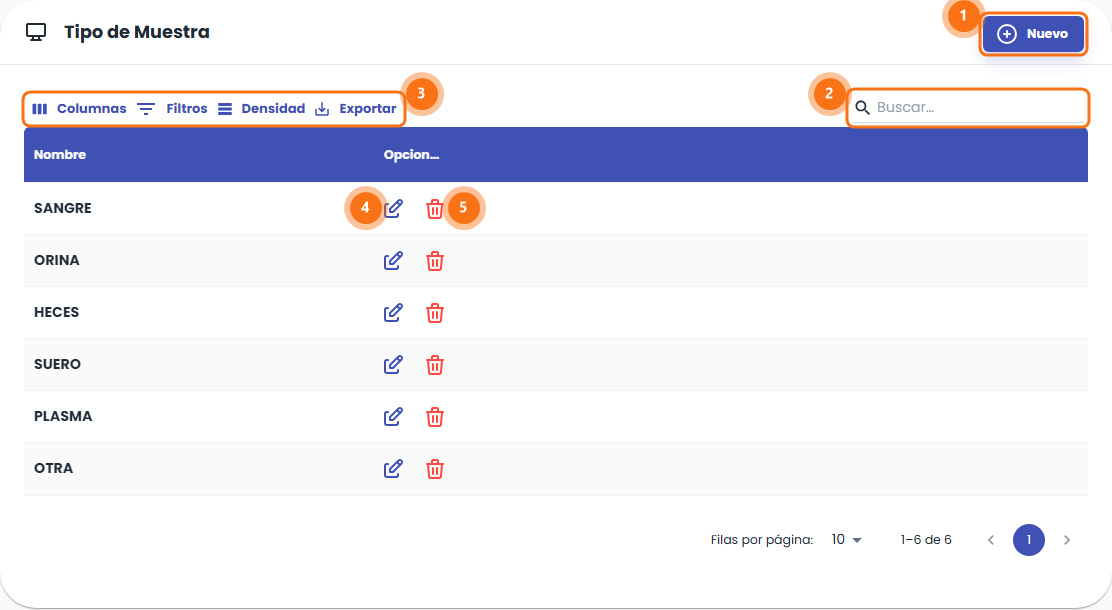
- Nuevo: agrega un tipo de muestra.
- Buscar: encuentra un tipo escribiendo su nombre.
- Barra de herramientas: Columnas, Filtros, Densidad y Exportar. Ver Cómo usar las listas.
- Editar: el lápiz azul edita el tipo de muestra.
- Eliminar: la papelera roja elimina el tipo de muestra.
El tipo de muestra se elige al configurar cada análisis.
Dónde encontrarlo
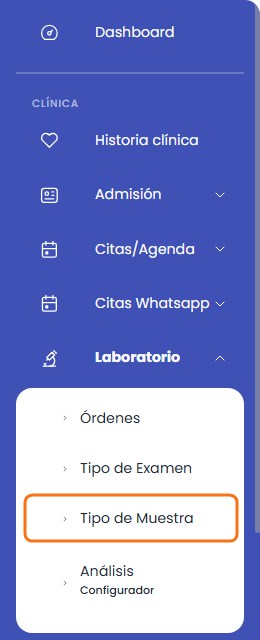
En el menú lateral, ve a Clínica → Laboratorio → Tipo de Muestra.
Agregar un tipo de muestra
Haz clic en Nuevo. Se abre la ventana Registro.
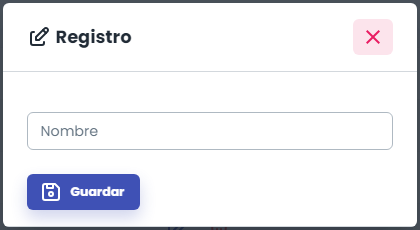
Escribe el Nombre (obligatorio). Por ejemplo, SALIVA.
Haz clic en Guardar.
El tipo aparece en la lista.
Editar o eliminar
Usa el lápiz azul para corregir el nombre o la papelera roja para eliminarlo. Se hace igual que en todas las listas: ver Cómo usar las listas.
Si eliminas un tipo de muestra, los análisis que ya lo usaban lo conservan.
Ver también
- Análisis: donde se elige el tipo de muestra.
- Tipo de examen: la otra clasificación de los análisis.