Pacientes
Registra a cada paciente una sola vez y mantén sus datos al día.
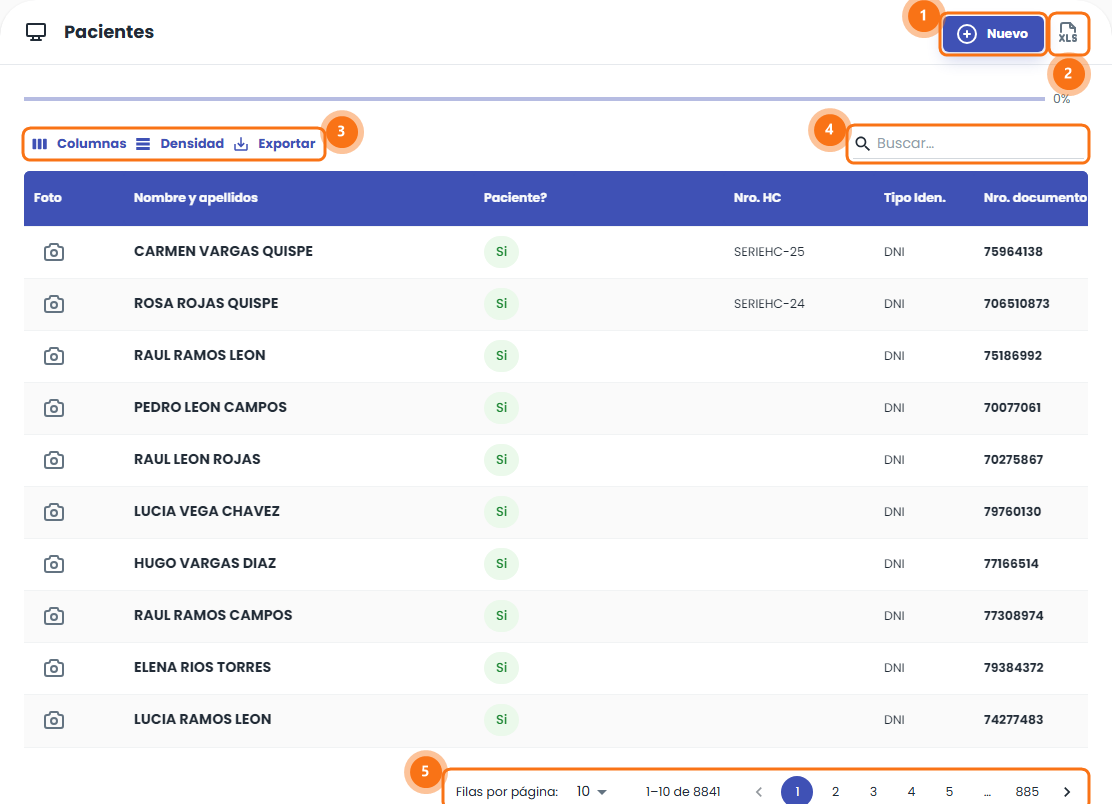
- Nuevo: registra un paciente.
- XLS: descarga en Excel la lista completa de pacientes.
- Barra de herramientas: Columnas, Densidad y Exportar. Ver Cómo usar las listas.
- Buscar: encuentra un paciente por su nombre o documento.
- Paginación: cambia cuántas filas ves y pasa de página.
La lista es ancha: desliza hacia la derecha para ver Sexo, Edad y la columna Opciones, con el lápiz azul (editar) y la papelera roja (eliminar).
Dónde encontrarlo
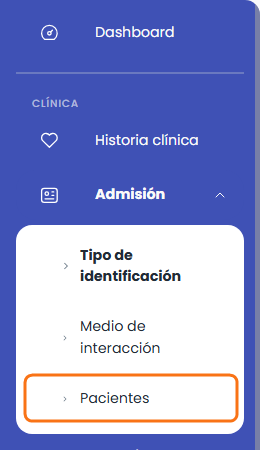
En el menú lateral, ve a Clínica → Admisión → Pacientes. También puedes usar el acceso rápido Admisión de la barra superior.
Registrar un paciente
Antes de empezar, busca al paciente en Buscar... para no registrarlo dos veces.
Haz clic en Nuevo. Se abre la ventana Nuevo, en la pestaña Registro.
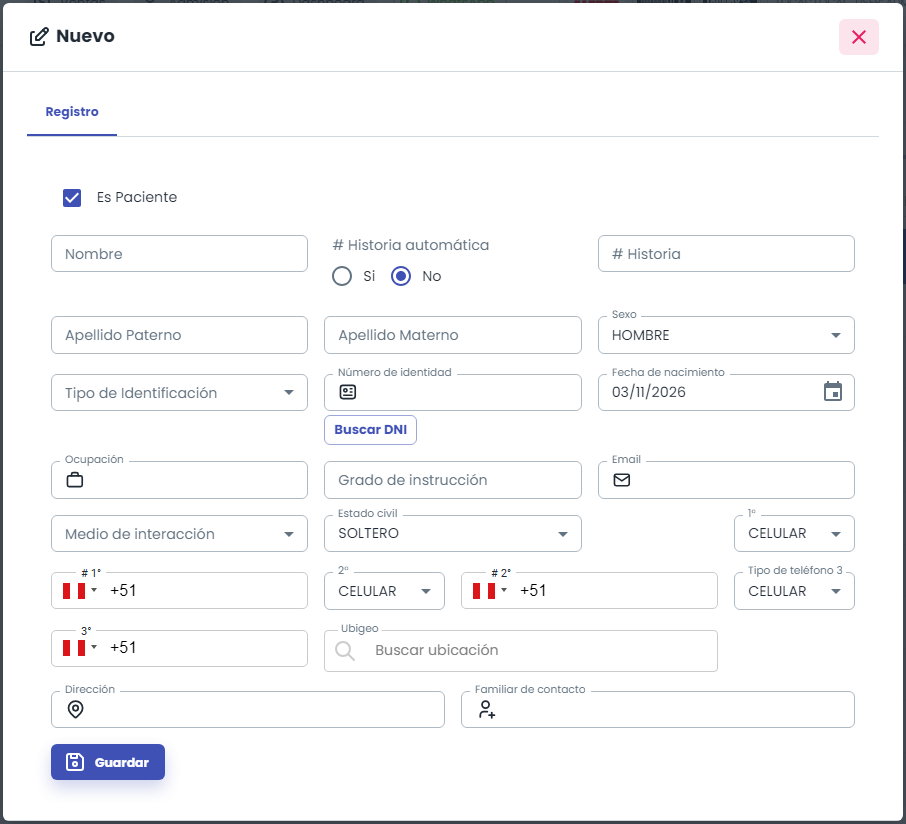
Elige el Tipo de Identificación y escribe el Número de identidad. Si es DNI, haz clic en Buscar DNI para traer los datos de la persona. Completa o corrige el resto de campos (ver tabla).
Haz clic en Guardar.
El paciente aparece en la lista y ya se le puede reservar una cita.
| Campo | Obligatorio | Qué poner |
|---|---|---|
| Es Paciente | No | Viene marcado. Si lo desmarcas, la persona queda solo como cliente: no tiene número de historia clínica y, al buscarla para una cita, aparece con una etiqueta que indica que no es paciente. |
| Nombre | Sí | Como figura en el documento. |
| # Historia automática y # Historia | Sí, si es manual | Si: el sistema asigna el número de historia clínica. No: escribe el número en # Historia. |
| Apellido Paterno y Apellido Materno | No | Como figuran en el documento. |
| Sexo | No | HOMBRE viene elegido; cámbialo si corresponde. |
| Tipo de Identificación | Sí | El documento de la persona. Los tipos salen de Tipo de identificación. |
| Número de identidad | No | El número del documento. El sistema revisa que tenga la cantidad de caracteres de su tipo. |
| Fecha de nacimiento | No | Con ella el sistema calcula la Edad de la lista. |
| Ocupación, Grado de instrucción, Estado civil | No | Datos personales. |
| No | Correo del paciente. Se usa para enviarle el recordatorio de su cita. | |
| Medio de interacción | No | Cómo conoció el centro. Sale de Medios de interacción. |
| # 1°, # 2°, 3° | No | Hasta tres teléfonos. Elige el tipo (CELULAR) y el país; Perú (+51) viene elegido. |
| Ubigeo | No | Escribe el distrito y elígelo de la lista. |
| Dirección y Familiar de contacto | No | Domicilio y persona a quien avisar. |
Editar un paciente
Haz clic en el lápiz azul del paciente. Se abre la ventana Editar, con el Id (lo asigna el sistema y no se cambia) y los datos cargados.
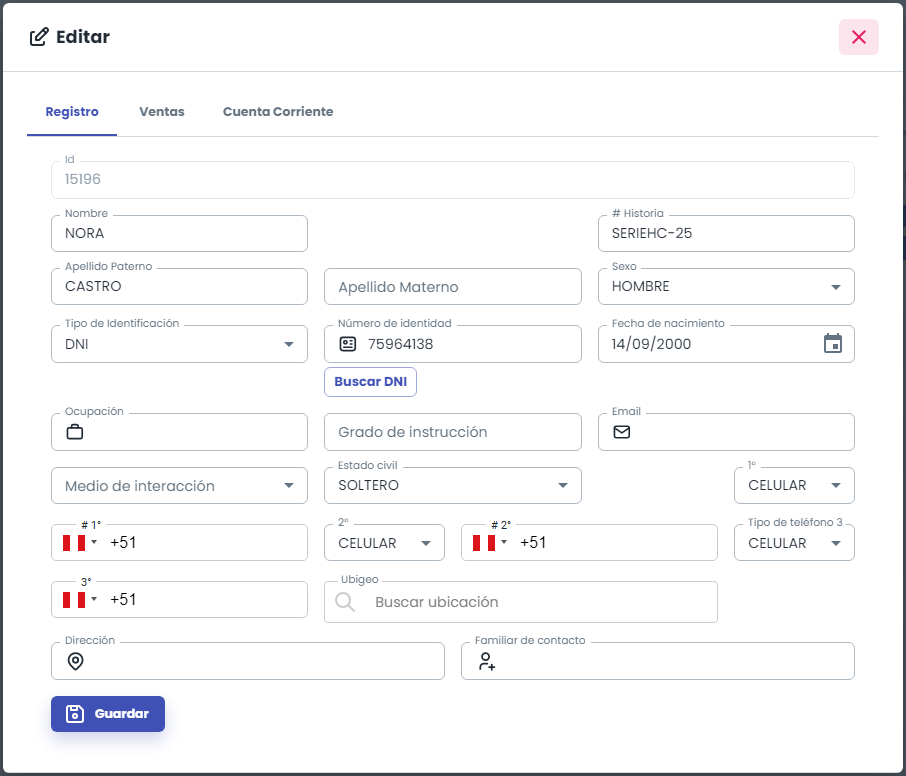
Corrige los datos en la pestaña Registro.
Haz clic en Guardar.
Ver las ventas y la cuenta corriente
Abre el paciente con el lápiz azul.
Haz clic en la pestaña Ventas. Elige el rango con Desde y Hasta para ver los comprobantes del paciente: Fecha, Documento, Serie, Correlativo, Importe y Detalle.
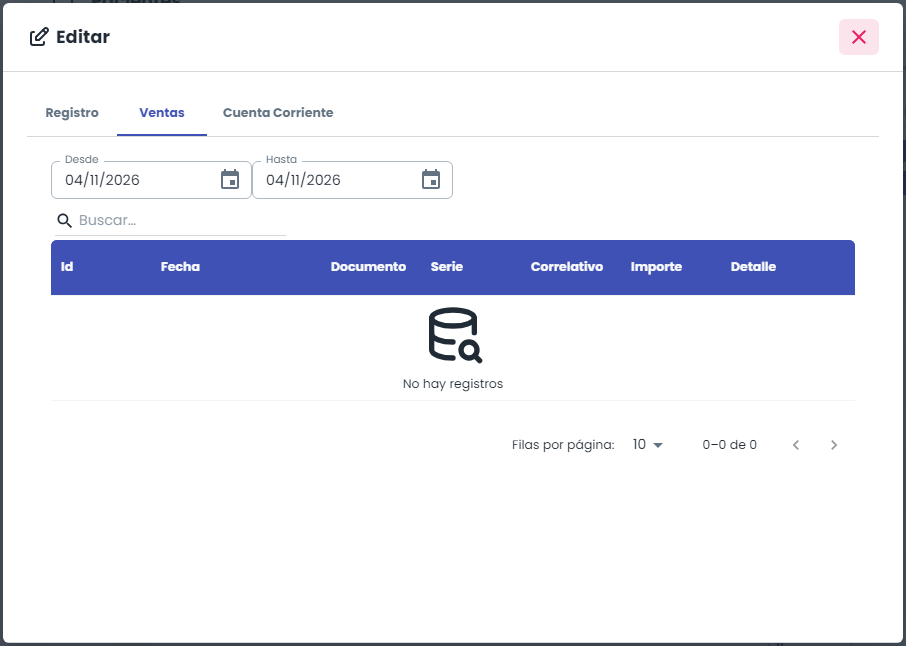
Haz clic en Cuenta Corriente para ver lo que el paciente tiene pendiente de pago.
Eliminar un paciente
Haz clic en la papelera roja del paciente. Se abre una ventana de confirmación.
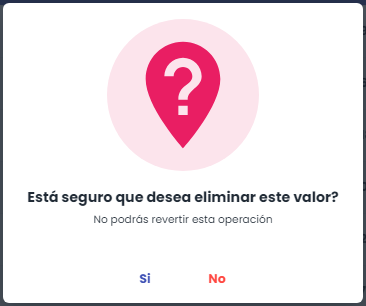
Haz clic en Si para eliminarlo, o en No para cancelar.
El paciente sale de la lista, pero sus citas, ventas e historias clínicas se mantienen y se siguen mostrando.
No se puede deshacer
Una vez eliminado, el paciente no se puede recuperar. Si solo hay un error en sus datos, edítalo.
Ver también
- Reservar cita: el siguiente paso después de registrar al paciente.
- Tipo de identificación y Medios de interacción: las listas que se eligen en el formulario.
- Glosario: qué es la historia clínica y el ubigeo.