Nueva venta
Emite la boleta o factura del paciente con lo que compró y cómo pagó.
Úsala cada vez que le cobras algo a un paciente, como una cita o un análisis. Al guardar, el comprobante se envía a SUNAT. Si cobraste una cita, después vincula el pago; si cobraste análisis, crea su orden. Si emitiste boletas, recuerda crear el Resumen Diario.
Antes de empezar, abre tu caja en Movimientos de caja: sin caja abierta no se puede vender.
La pantalla tiene cinco partes. Se llenan de arriba abajo.
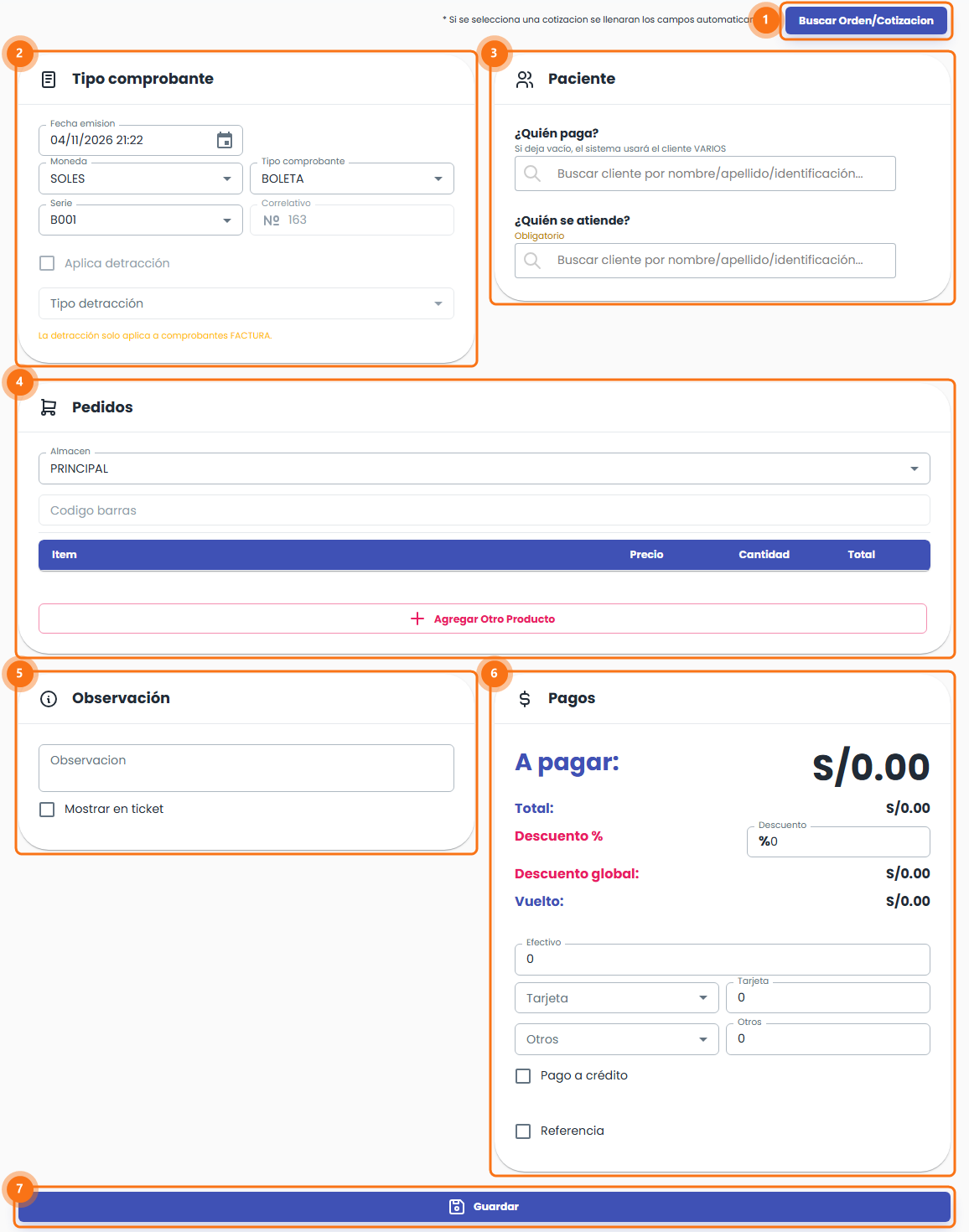
- Buscar Orden/Cotizacion: si el paciente tiene una cotización, elígela y la venta se llena sola.
- Tipo comprobante: la fecha, la moneda, el tipo (BOLETA o factura), la Serie y el número (Correlativo), que pone el sistema.
- Paciente: quién paga y quién se atiende.
- Pedidos: los productos y servicios que se venden.
- Observación: una nota. Marca Mostrar en ticket para que se imprima.
- Pagos: el total y cómo paga el paciente.
- Guardar: emite el comprobante.
Dónde encontrarlo
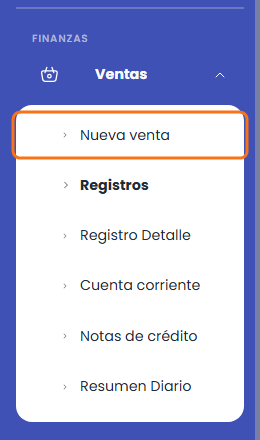
En el menú lateral, ve a Finanzas → Ventas → Nueva venta. También puedes usar el acceso rápido Ventas de la barra superior.
Elegir el comprobante y el paciente
- En Tipo comprobante, revisa la Fecha emision, la Moneda y el Tipo comprobante, y elige la Serie. Para una factura con detracción, marca Aplica detracción y elige el Tipo detracción (solo en facturas).
- En ¿Quién paga?, busca a la persona o empresa que paga. Si lo dejas vacío, la venta sale a nombre del cliente VARIOS.
- En ¿Quién se atiende? (obligatorio), busca al paciente.
Agregar los productos o servicios
Revisa el Almacen y haz clic en Agregar Otro Producto. Aparece una fila nueva. También puedes leer el Codigo barras.
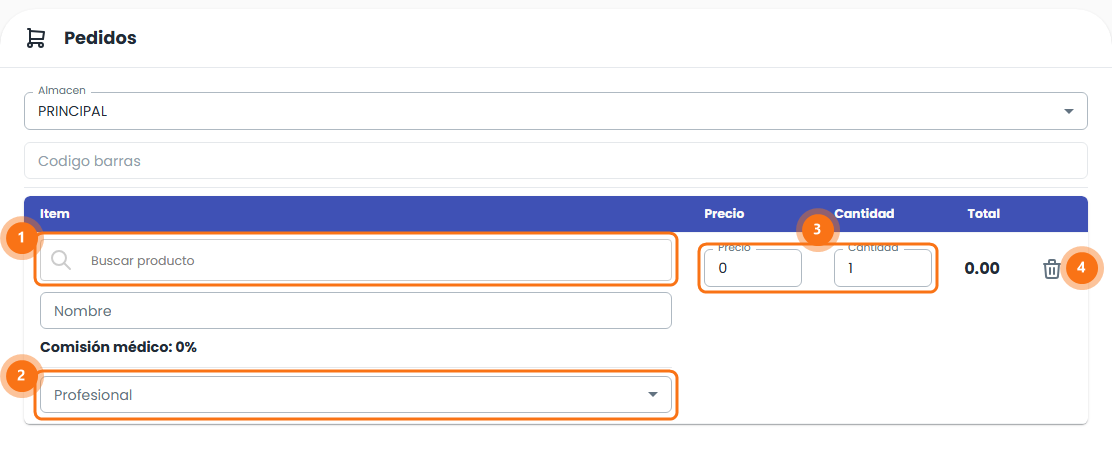
En Buscar producto (1), escribe y elige el producto o servicio. Si corresponde comisión, elige el Profesional (2) que atiende; debajo ves su Comisión médico.
Revisa el Precio y la Cantidad (3). El Total de la fila se calcula solo. La papelera (4) quita la fila.
Repite para cada producto.
Registrar el pago
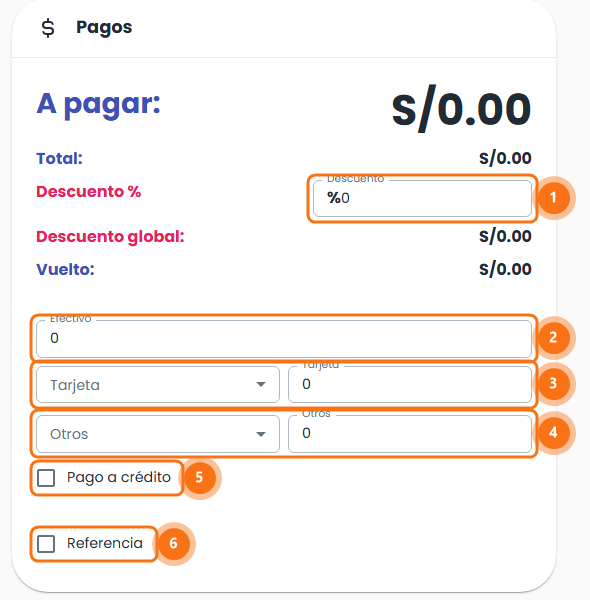
- Revisa A pagar. Si hay descuento, escríbelo como porcentaje en Descuento (1); el sistema calcula el Descuento global.
- Escribe cuánto paga en Efectivo (2), con Tarjeta (3, elige el tipo) u Otros medios (4). El Vuelto se calcula solo.
- Si el paciente paga después, marca Pago a crédito (5) e indica el Nro cuotas y la Fecha 1ra cuota. La venta queda en Cuenta corriente. Si pagó con tarjeta o transferencia, marca Referencia (6) para anotar el número y la fecha de operación y la entidad financiera.
Haz clic en Guardar. El comprobante se envía a SUNAT y se abre Comprobante registrado, con la respuesta de SUNAT. Ver Registros.
Ver también
- Registros: consultar y anular ventas.
- Movimientos de caja: abrir la caja y cuadrarla.
- Órdenes de laboratorio: se crean a partir de una venta.