Lotes
Revisa los lotes de cada producto y cuándo vencen.
Sirve para adelantarte a los vencimientos: ves cada lote y cuándo vence. Los lotes se crean solos con las guías de ingreso.
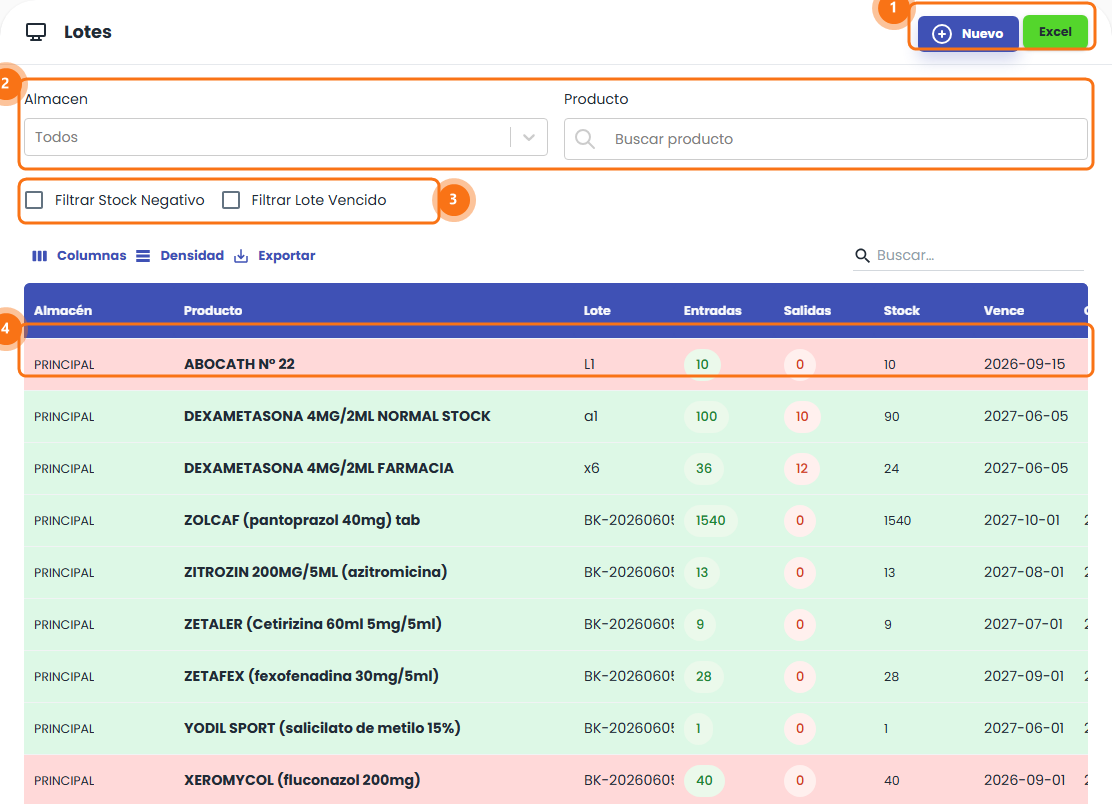
- Nuevo y Excel: Nuevo abre la lista en una ventana más grande y Excel la descarga. Los lotes no se crean aquí, sino con una guía de ingreso.
- Filtros: el Almacen y el Producto.
- Filtrar Stock Negativo y Filtrar Lote Vencido: muestran solo los lotes con problemas.
- Lista: cada lote con sus Entradas, Salidas, Stock y fecha Vence. El color de la fila indica el vencimiento: rojo si ya venció, amarillo si vence en 35 días o menos y verde si está vigente.
Dónde encontrarlo
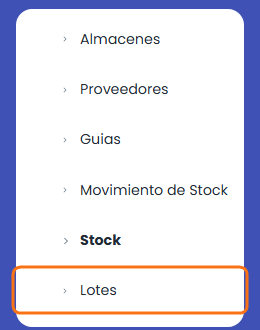
En el menú lateral, ve a Finanzas → Almacén → Lotes. También desde el ícono del edificio de la barra superior.
Revisar los lotes vencidos
- Marca Filtrar Lote Vencido.
- Si quieres, elige el Almacen o el Producto.
- Revisa la lista y retira esos productos con una guía de salida.
Al vender en el POS de farmacia, el sistema indica de qué lote se entrega.