Análisis de laboratorio
Crea los análisis que vende tu laboratorio, define cuánto cuestan y qué datos lleva su resultado.
Es una pantalla de configuración: un análisis solo se puede vender si antes lo creas aquí. Primero necesitas el tipo de examen y el tipo de muestra. Cuando se venda, sigue su orden.
Cada análisis es un ítem que se vende, como un producto o servicio, con datos propios de laboratorio.
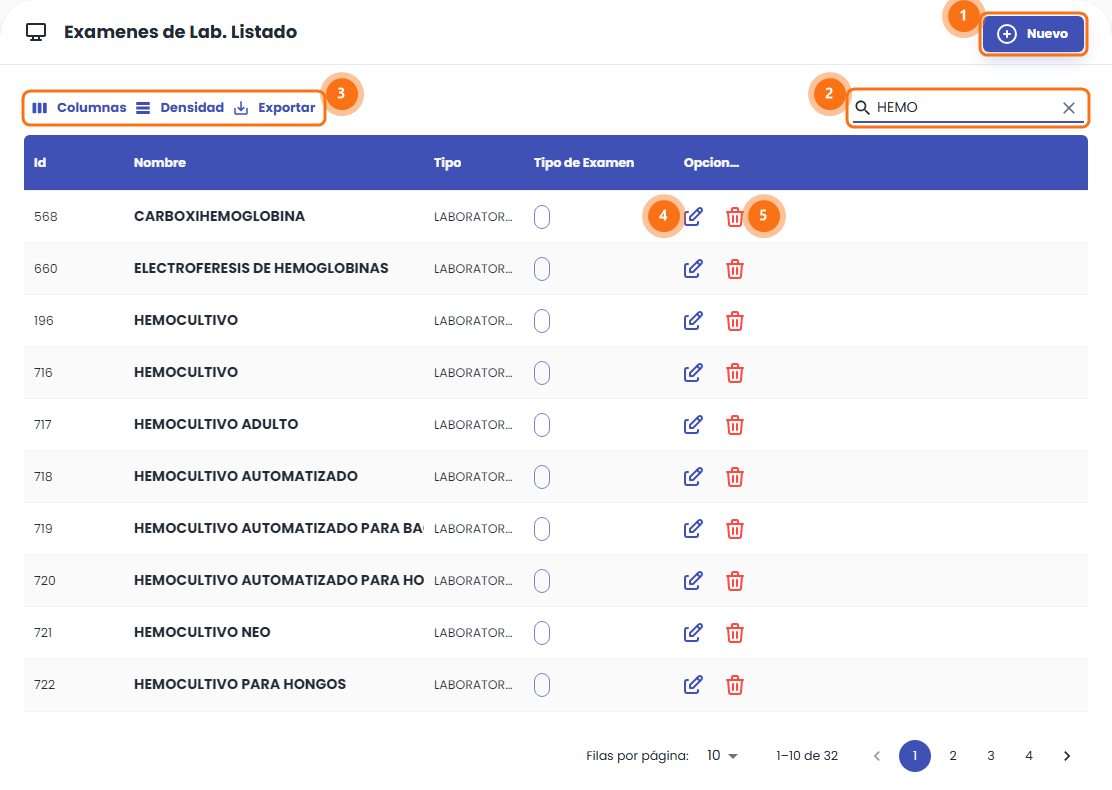
- Nuevo: crea un análisis.
- Buscar: encuentra un análisis por su nombre.
- Barra de herramientas: Columnas, Densidad y Exportar. Ver Cómo usar las listas.
- Editar: el lápiz azul abre el análisis.
- Eliminar: la papelera roja elimina el análisis.
Dónde encontrarlo
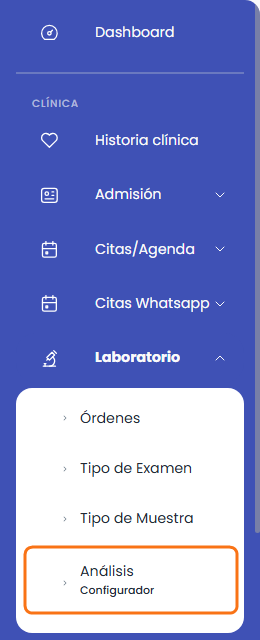
En el menú lateral, ve a Clínica → Laboratorio → Análisis (debajo dice Configurador).
Crear un análisis
Antes de empezar, registra los tipos de examen y los tipos de muestra.
- Haz clic en Nuevo. Se abre la pantalla Nuevo item, con Tipo de producto en LABORATORIO.
- Completa los datos (ver la imagen y la tabla).
- Haz clic en Guardar, al final de la pantalla.
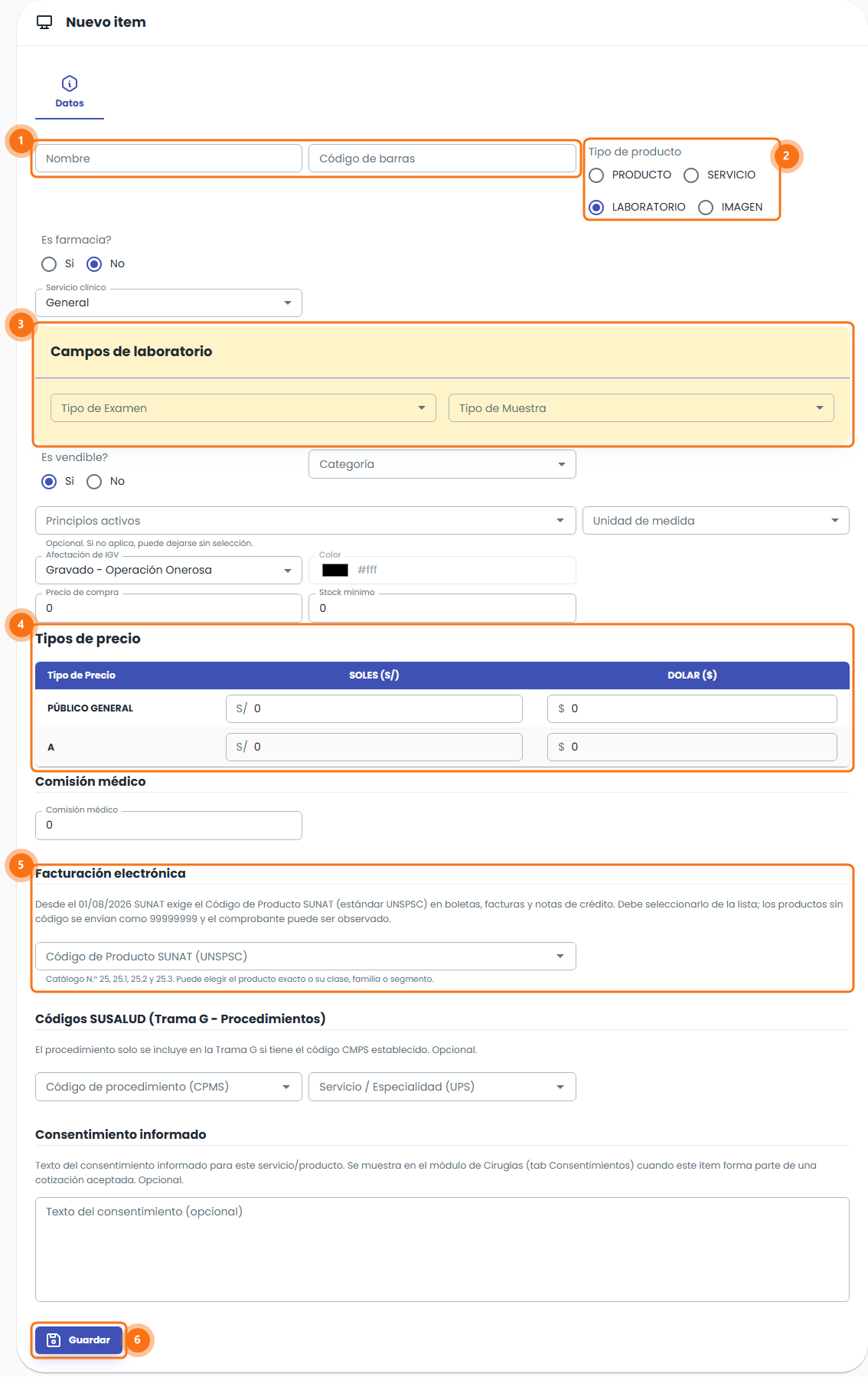
| Número | Sección | Obligatorio | Qué poner |
|---|---|---|---|
| 1 | Nombre y Código de barras | El nombre | El nombre del análisis, por ejemplo HEMOGRAMA COMPLETO. |
| 2 | Tipo de producto | Sí | Déjalo en LABORATORIO. |
| 3 | Campos de laboratorio | Sí, los dos | El Tipo de Examen y el Tipo de Muestra. |
| 4 | Tipos de precio | Sí | El precio en soles (S/) y dólares ($) para cada tipo de cliente, como PÚBLICO GENERAL. |
| 5 | Facturación electrónica | Sí | El Código de Producto SUNAT (UNSPSC), de 8 dígitos. |
| 6 | Guardar | Registra el análisis. |
También son obligatorios Categoría, Unidad de medida y Afectación de IGV (viene Gravado - Operación Onerosa). Son opcionales Comisión médico, los Códigos SUSALUD y el Consentimiento informado.
Configurar los campos del resultado
Los campos del resultado son los datos que el laboratorista llena para ese análisis, como Hemoglobina en g/dL.
Abre el análisis con el lápiz azul y haz clic en la pestaña Campos Laboratorio (1).
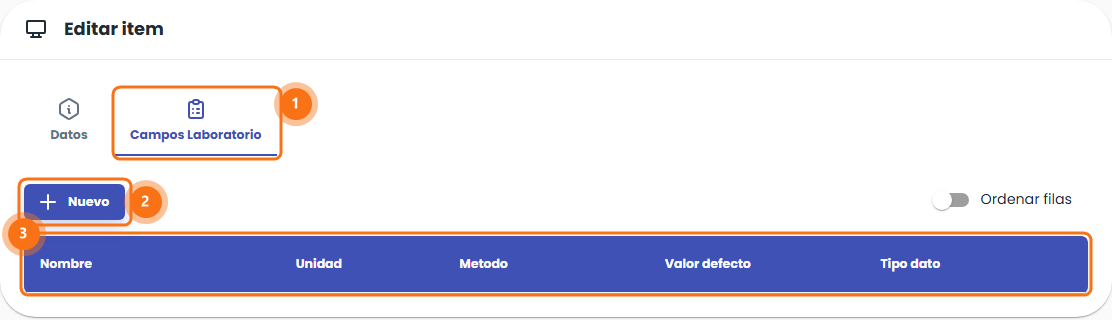
Haz clic en Nuevo (2) y completa el campo: Nombre, Unidad, Metodo, Valor defecto y Tipo dato.
Guarda el campo. Aparece en la lista (3). Con Ordenar filas cambias el orden en que salen en el resultado.
Eliminar un análisis
Haz clic en la papelera roja y confirma. El análisis deja de aparecer en la lista y ya no se puede vender, pero las órdenes que ya lo usan se mantienen.
Ver también
- Tipo de examen y Tipo de muestra: las listas que se eligen aquí.
- Órdenes: donde se cargan los resultados.
- Estudios: la misma pantalla, para los estudios de imágenes.