Cirugías
Revisa las cirugías del paciente y registra una nueva.
Aquí se crea y se sigue cada cirugía del paciente. Para llegar a esta pantalla tienes que tener abierta su historia clínica.
Dónde encontrarlo
Abre la historia clínica del paciente y haz clic en la pestaña Cirugías. Si no la ves, usa las flechas de las pestañas o pide el permiso a tu administrador.
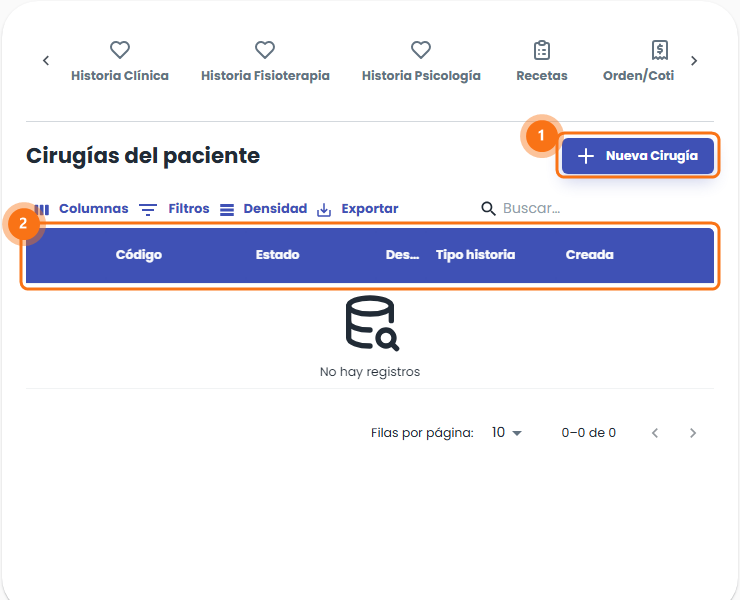
- Nueva Cirugía: registra una cirugía para el paciente.
- Lista: las cirugías del paciente con su Código, Estado, descripción, Tipo historia y fecha de creación.
Crear una cirugía
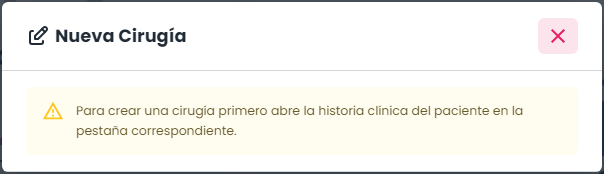
Antes de empezar, abre la historia clínica del paciente en la pestaña de la consulta. Si no, la ventana avisa:
- Haz clic en Nueva Cirugía.
- Escribe el Código de cirugía (obligatorio), elige el Médico principal y describe el Procedimiento.
- Guarda. La cirugía queda en Borrador.
Seguir una cirugía
Al abrir una cirugía ves su detalle en pestañas: Resumen, Cotizaciones, Programación, Controles, Exámenes, Consentimientos y Cuenta Corriente. La cirugía avanza así:
| Estado | Qué significa |
|---|---|
| Borrador | Recién creada. |
| Cotizada | Tiene una cotización (presupuesto). Cuando el paciente la acepta, se ve en Cuenta Corriente lo que debe pagar. |
| Programada | Tiene fecha en Programación. En la agenda se ve como Programación cirugía. |
| En curso | Se está realizando. |
| Finalizada | Terminó. Sus Controles posteriores se ven en la agenda como Control cirugía. |
| Anulada | Se canceló. |
En Consentimientos aparece el texto del consentimiento informado de cada servicio de la cotización aceptada (se configura en el producto o servicio). Las citas de cirugía se cierran desde su programación o control, no con Finalizar atención.
Ver también
- Registrar una consulta: las demás pestañas de la historia.